# Gestion service de téléphonie
# Centrex
***Les captures faites sur cette documentation, sont faites à l'aide des permissions d'administrateur.***
Dans cette documentation, nous allons présenter l'[extranet Kenobix](https://extranet.kenobix.fr/dashboard) avec le module Télécom.
#### **I/Annuaires**
- ##### *Groupes de contacts*
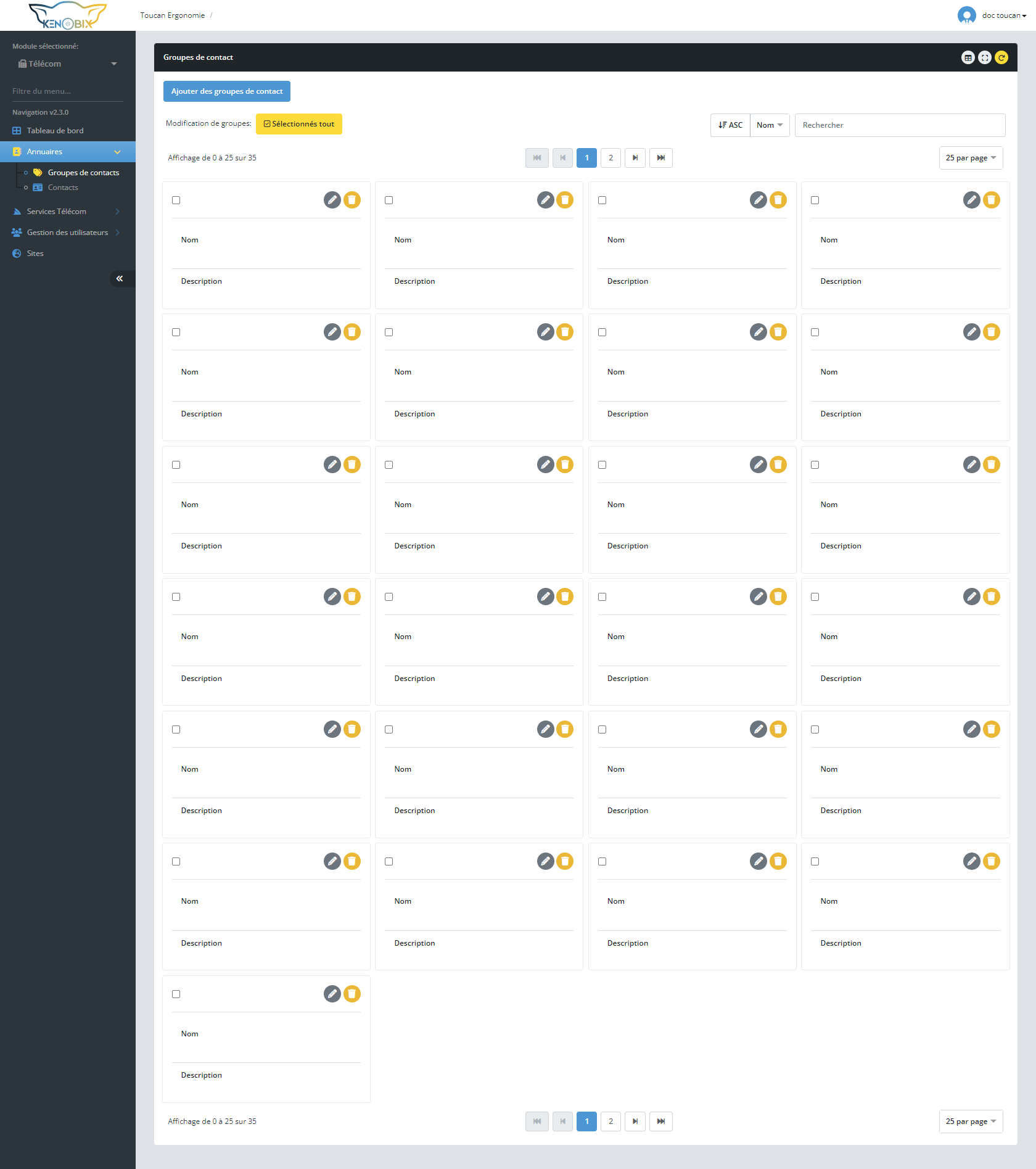
**Le menu permet d'ajouter des groupes de contact à l'annuaire afin de faciliter l'organisation** **de votre annuaire.**
[](https://doc.kenobix.fr/uploads/images/gallery/2024-03/ztr4LppN4zvNqZ36-screencapture-extranet-kenobix-fr-group-contact-2024-03-13-15-32-42.png)
**Pour créer cliquez** sur le bouton **"Ajouter des groupes de contact"**. De plus, dans **l'encadré en rouge**, vous pouvez **retrouver 3 options "Changer de vue", "Plein écran", et "rafraîchir."**
[](https://doc.kenobix.fr/uploads/images/gallery/2024-03/5jFbNNw6F4S37E9X-image.png)
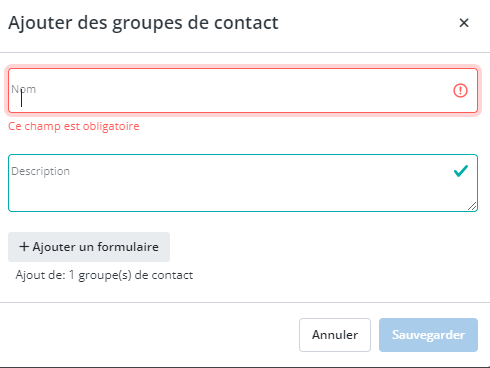
**Une fois avoir cliqué sur le bouton de création**, vous allez obtenir le **même résultat que l'mage ci-dessous.**
[](https://doc.kenobix.fr/uploads/images/gallery/2024-03/jCV3jxlAaBhFxDy5-image.png)
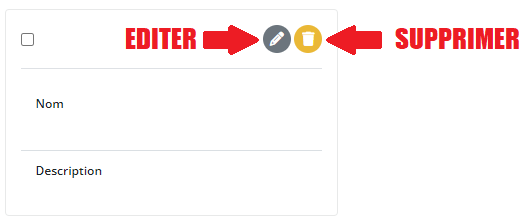
**Lorsque vous avez créé un groupe de contact,** vous avez la possibilité de **l'éditer ou le supprimer.**
[](https://doc.kenobix.fr/uploads/images/gallery/2024-03/a6j6GHpvLDZB9bnn-image.png)
- ##### *Contacts*
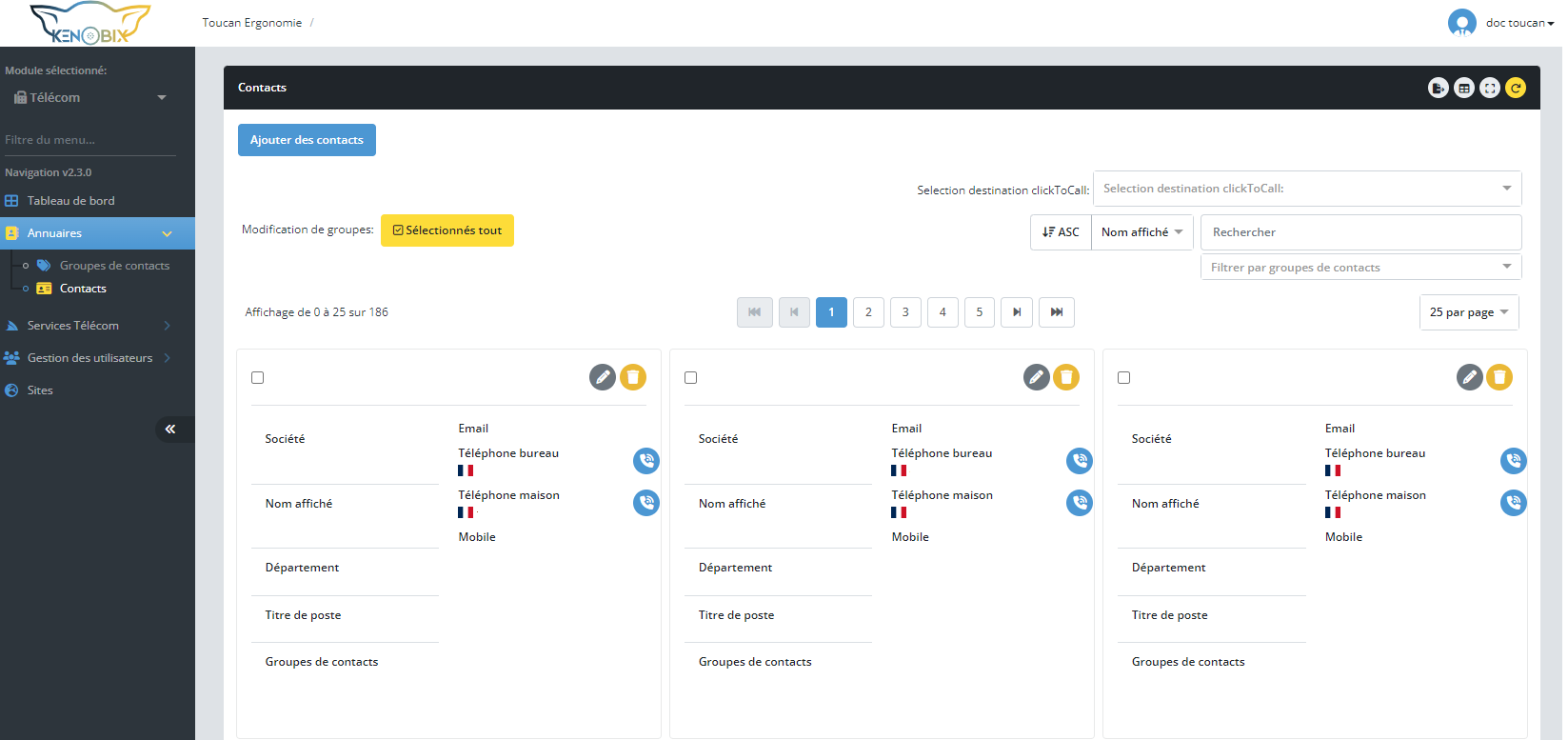
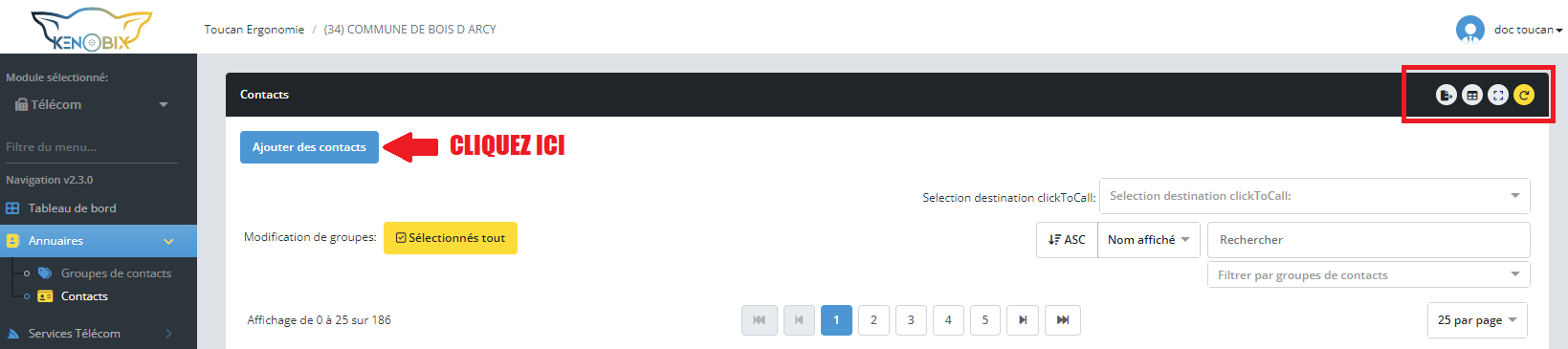
**Dans le menu contact, nous retrouvons tous les contacts dans l'annuaire ainsi que le coordonné.**
[](https://doc.kenobix.fr/uploads/images/gallery/2024-03/bRTtetvWoaUbaDq2-image.png)
**Pour créer cliquez sur le bouton "Ajouter des contacts".** De plus, dans l**'encadré en rouge**, vous pouvez **retrouver 4 options "Exportation de donné", "Changer de vue", "Plein écran", et "rafraîchir."**
[](https://doc.kenobix.fr/uploads/images/gallery/2024-03/UvBz5LULzFoQ9j3I-image.png)
**Une fois avoir cliqué sur le bouton de création, vous allez obtenir le même résultat que l'mage ci-dessous.**
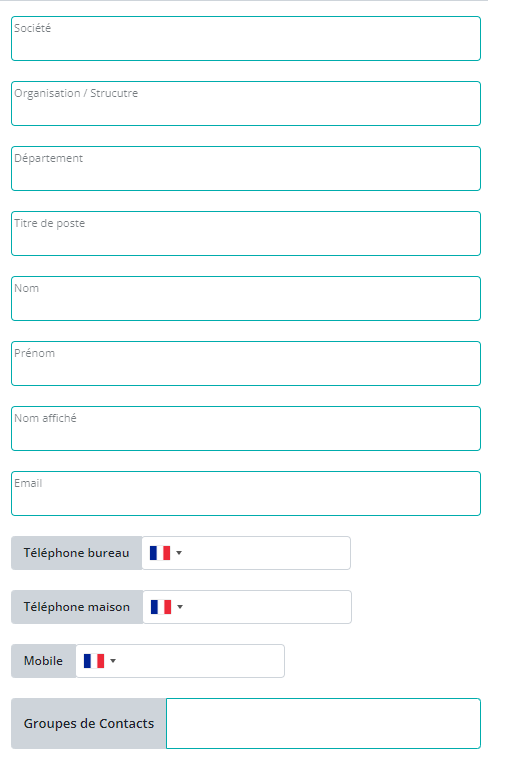
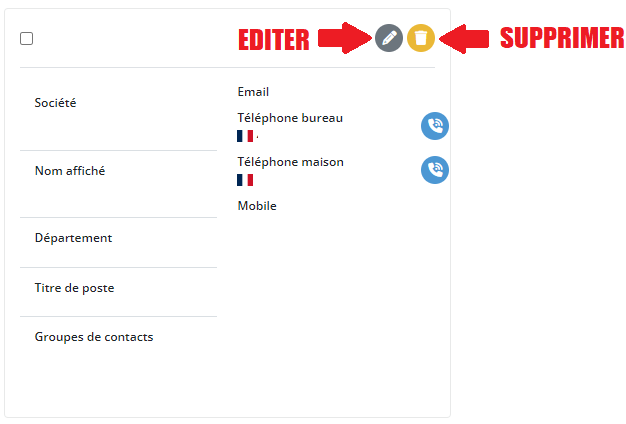
**Lorsque vous avez créé** un contact, vous avez la possibilité de **l'éditer ou le supprimer.**
[](https://doc.kenobix.fr/uploads/images/gallery/2024-03/MEMRYBzF84mSaLdu-image.png)
#### **II/Services Télécom**
- ##### *Historique d'appel*
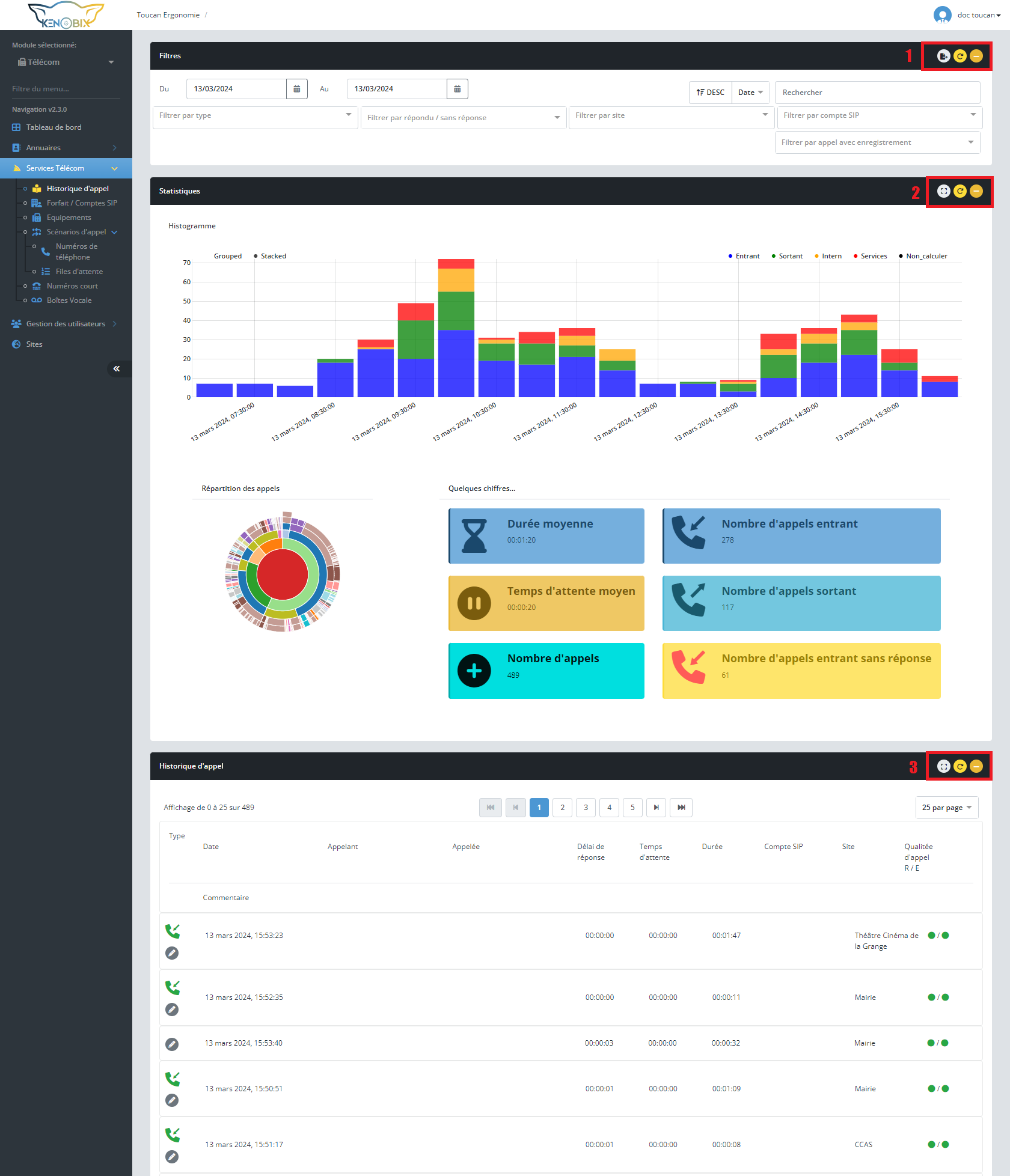
**Ce menu affiche les statistiques des appels, celui-ci montre aussi l'historique des appels**
Dans **l'encadré rouge numéro 1,** vous pouvez retrouver **3 options "Exportation de donné", "rafraîchir", et "Diminuer la fenêtre"**
Dans **l'encadré rouge numéro 2 et 3,** vous pouvez retrouver **3 options "Plein écran", "rafraîchir", et "Diminuer la fenêtre"**
[](https://doc.kenobix.fr/uploads/images/gallery/2024-03/GIvFRT1L0m4sjV5d-screencapture-extranet-kenobix-fr-cdr-2024-03-13-15-57-56.png)
- ##### *Forfait / Compte SIP*
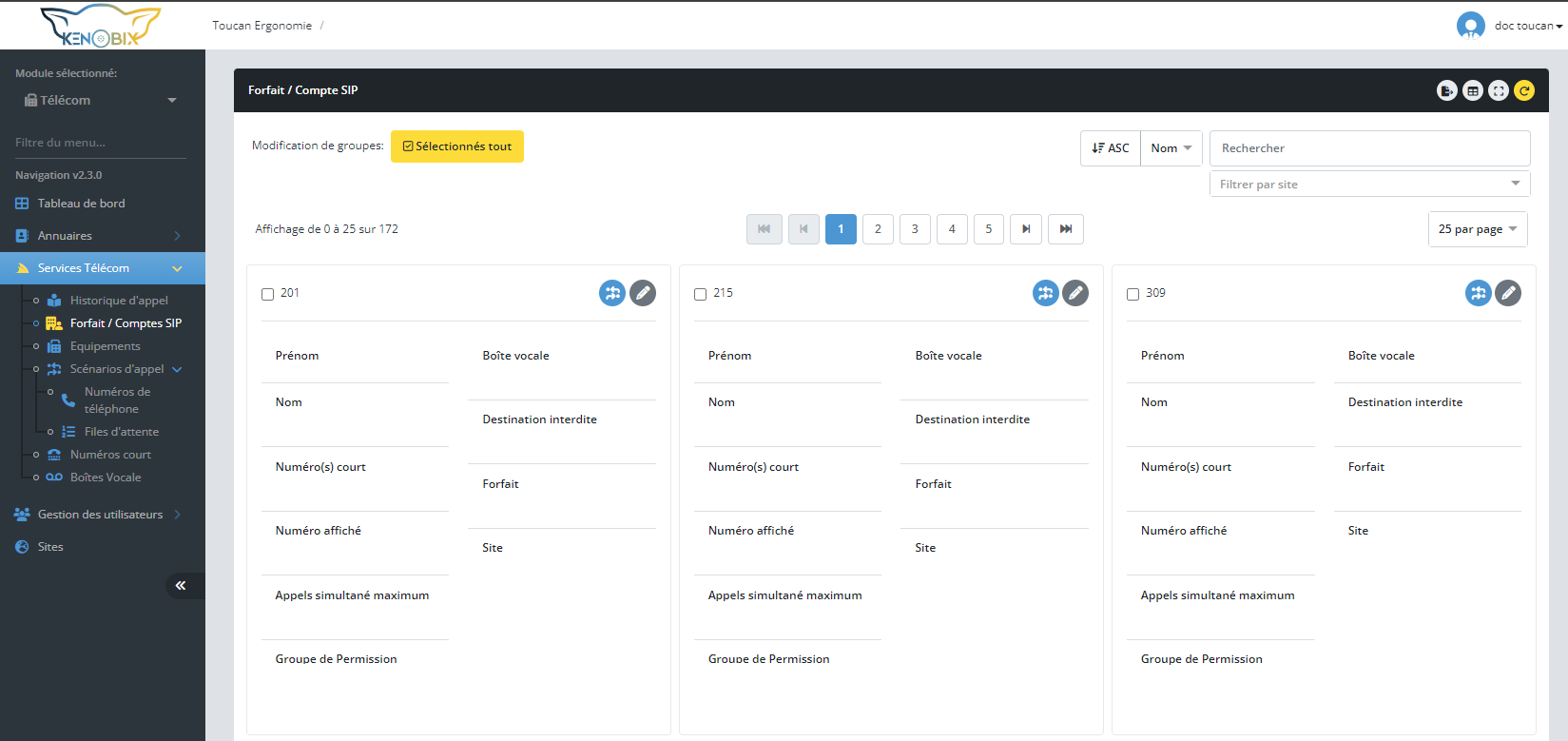
**Ce menu permet de gérer les types de forfait possible.**
[](https://doc.kenobix.fr/uploads/images/gallery/2024-03/3YmvetnwcyKkMyE1-image.png)
**Dans l'encadré en rouge,** vous pouvez retrouver **4 options "Exportation de donné", "Changer de vue", "Plein écran", et "rafraîchir."**
[](https://doc.kenobix.fr/uploads/images/gallery/2024-03/Dv93XhxaGLu18zHu-image.png)
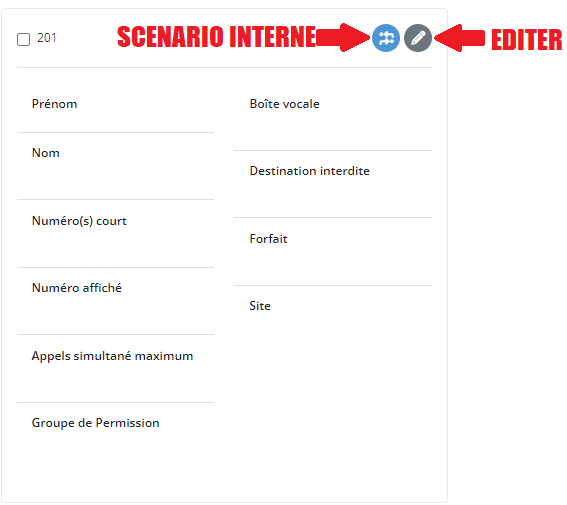
**Vous avez la possibilité de l'éditer ou de modifier le scénario interne.**
[](https://doc.kenobix.fr/uploads/images/gallery/2024-03/iadCW5v5lkmGgV1k-image.png)
- ##### *Equipements*
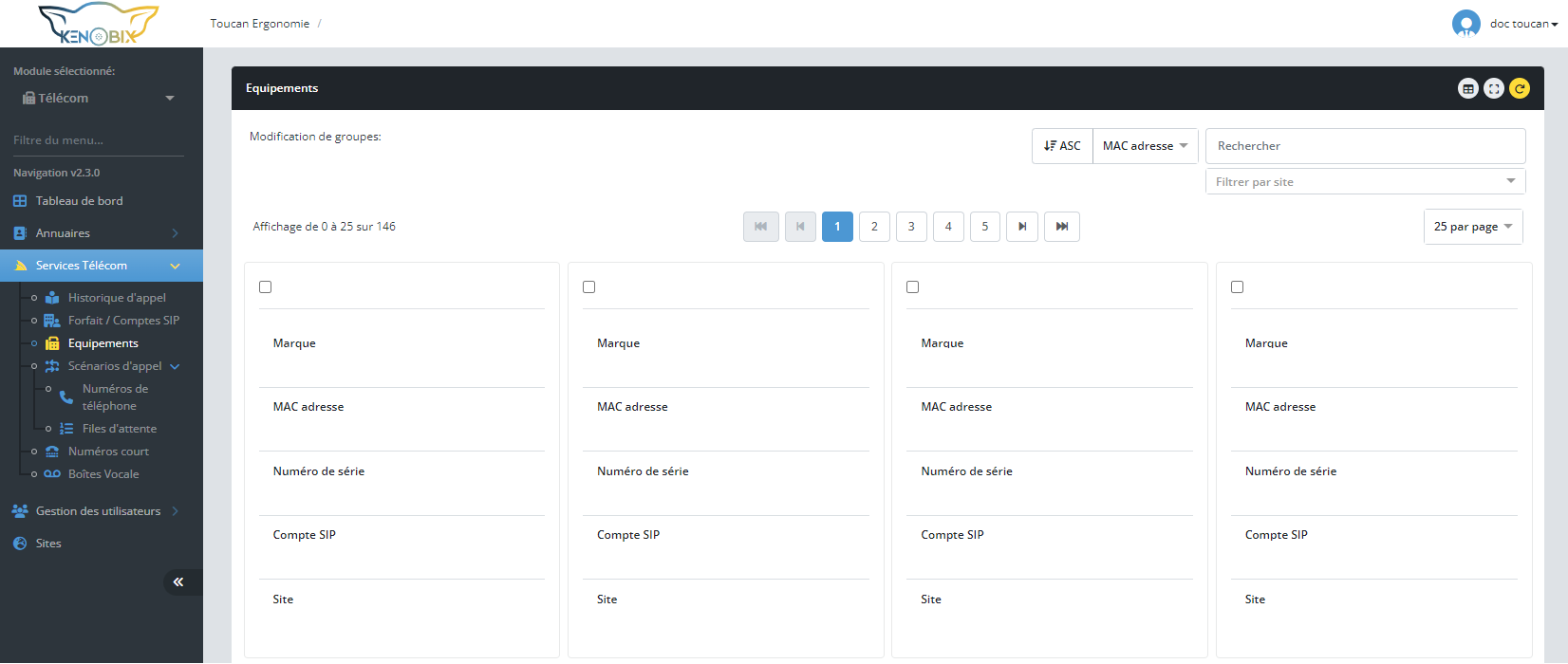
**Ici, nous retrouvons tous les équipements physique déployé**
[](https://doc.kenobix.fr/uploads/images/gallery/2024-03/sWgS93yHjn8VevqT-image.png)
Dans **l'encadré en rouge**, vous pouvez retrouver **3 options "Changer de vue", "Plein écran", et "rafraîchir."**
[](https://doc.kenobix.fr/uploads/images/gallery/2024-03/nyHk3JjHvxV9c9bo-image.png)
- ##### *Scénarios d'appel*
- Numéros de téléphone
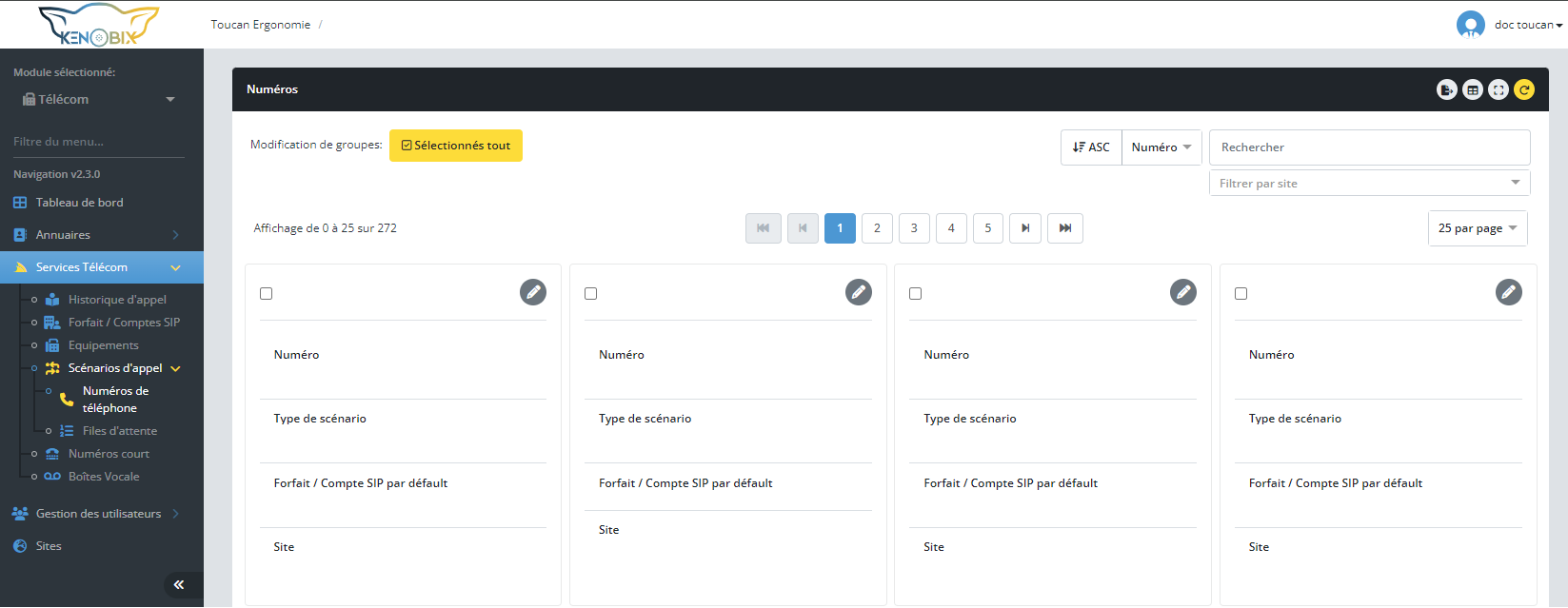
**C'est par ce menu que l'on gère les scénarios externes.**
[](https://doc.kenobix.fr/uploads/images/gallery/2024-03/NYk8h3TITGcFyKf2-image.png)
Dans **l'encadré en rouge**, vous pouvez retrouver **4 options "Exportation de donné", "Changer de vue", "Plein écran", et "rafraîchir."**
[](https://doc.kenobix.fr/uploads/images/gallery/2024-03/7jbIzLuhz4pyeLji-image.png)
**Vous pouvez modifier les informations via le bouton ci-dessous.**
[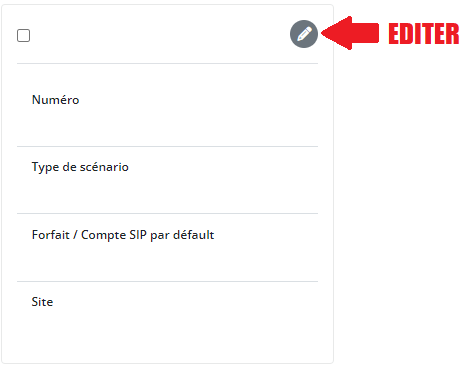](https://doc.kenobix.fr/uploads/images/gallery/2024-03/q7mQraVs8w7YWtaf-image.png)
**Une fois avoir appuyer sur le bouton d'édition,** nous obtenons l'image ci-dessous
[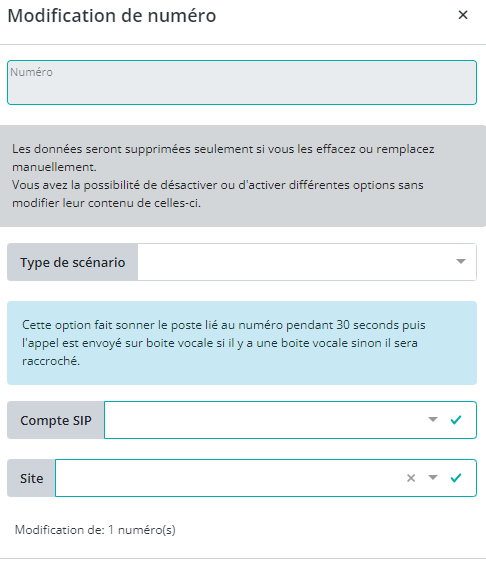](https://doc.kenobix.fr/uploads/images/gallery/2024-03/twPmlAA4Ciwc1SXq-image.png)[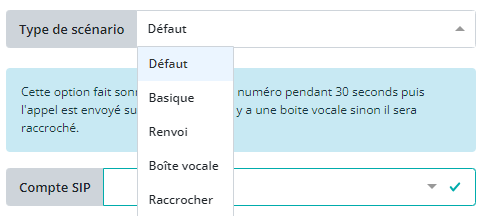](https://doc.kenobix.fr/uploads/images/gallery/2024-03/WfX6qxSGwA8SNhJJ-image.png)
- - Files d'attente
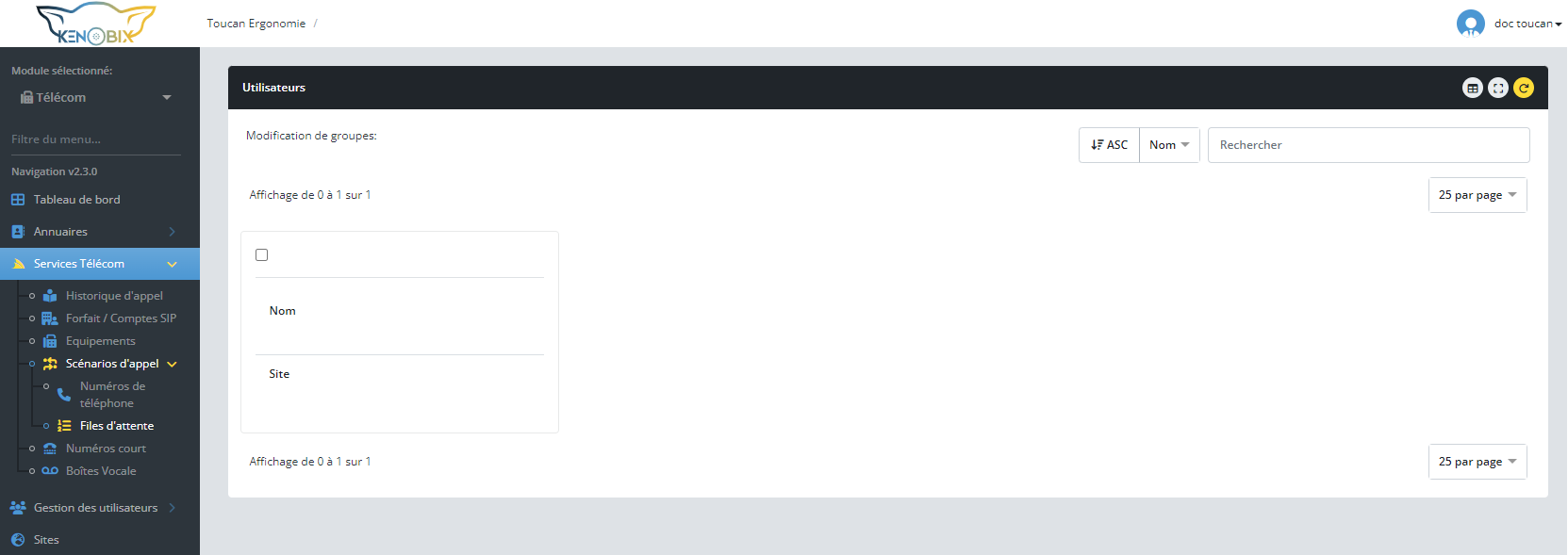
**Ici, nous retrouvons les services qui ont le besoin de posséder une file d'attente.**
[](https://doc.kenobix.fr/uploads/images/gallery/2024-03/yBKNujrsF4kK1peL-image.png)
- #### *Numéros court*
**Ce menu permet de faire l'attribution des numéros courts**
[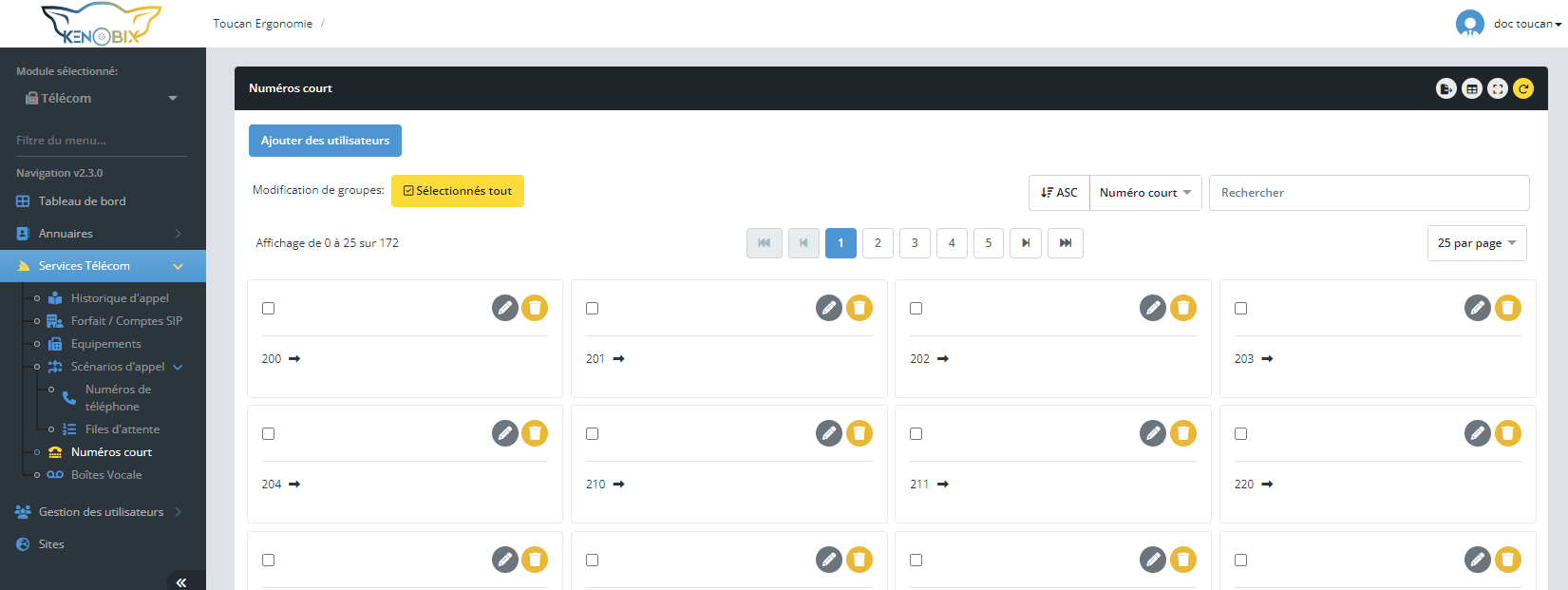](https://doc.kenobix.fr/uploads/images/gallery/2024-03/Qa8GhATVazkvmMIC-image.png)
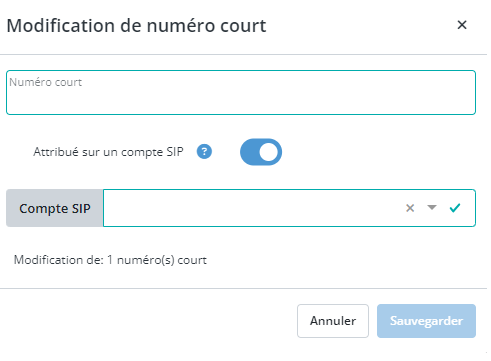
En **cliquant sur le bouton pour éditer** vous obtenez ceci :
- ##### *Boite Vocale*
[](https://doc.kenobix.fr/uploads/images/gallery/2024-03/dkfD7MLt1DSPUOIG-image.png)
#### **III/Gestion des utilisateurs**
- ##### *Utilisateurs*
**Ce menu permet de créer les utilisateurs.**
[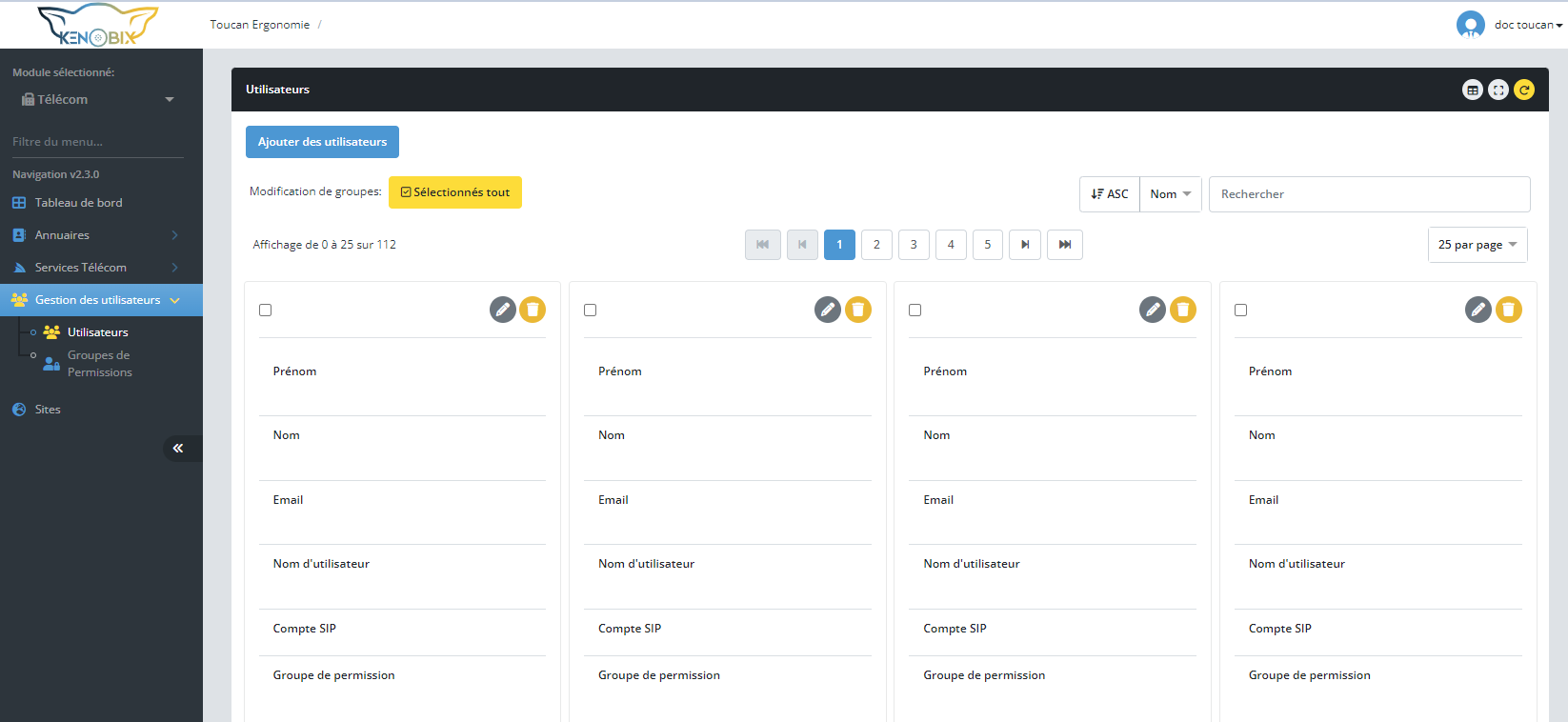](https://doc.kenobix.fr/uploads/images/gallery/2024-03/WMNinl0rnOFe0tUh-image.png)
En **cliquant sur "Ajouter des utilisateurs"** cela permettra de créer un **nouveau utilisateur**
[](https://doc.kenobix.fr/uploads/images/gallery/2024-03/tUMHW5XcaCRRN9pS-image.png)
[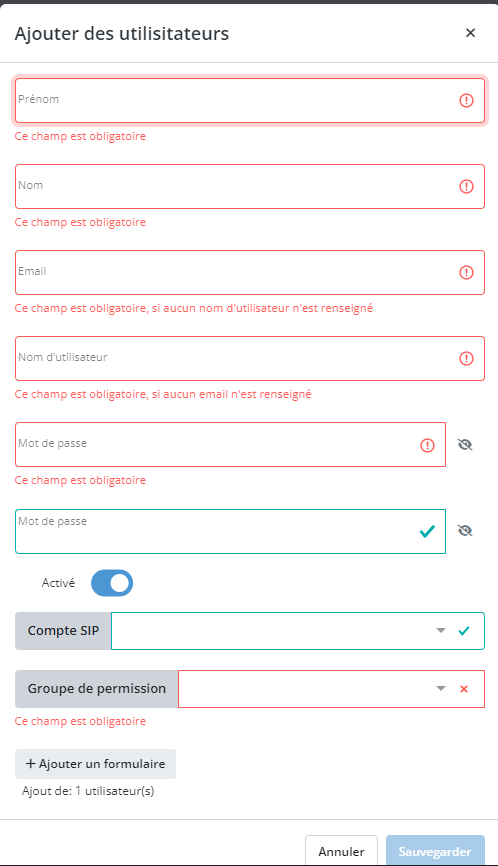](https://doc.kenobix.fr/uploads/images/gallery/2024-03/uUFR4cNxXOF7Vt9N-image.png)
- ##### *Groupes de permissions*
**Ce menu créé des groupes avec des permissions spécifiques**
[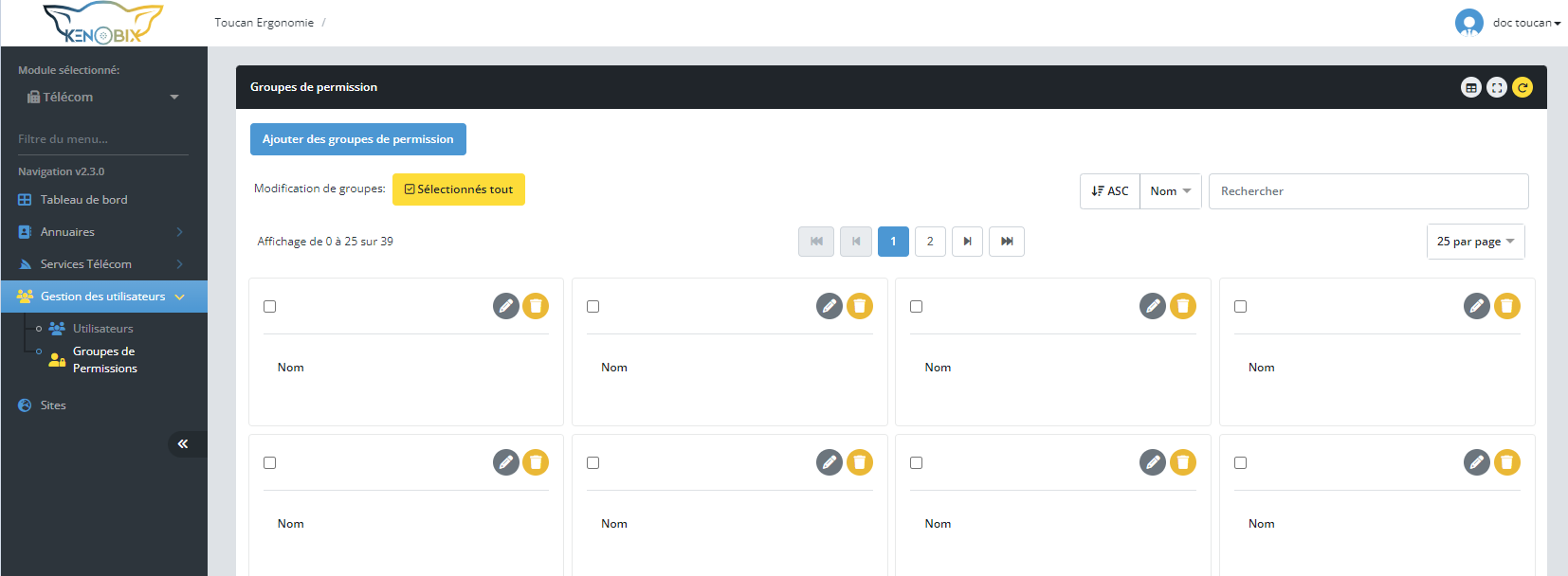](https://doc.kenobix.fr/uploads/images/gallery/2024-03/xjs2Iy8EnPMSGFIg-image.png)
Pour **créer** un un groupe de permission il faut **cliquer sur le bouton**
[](https://doc.kenobix.fr/uploads/images/gallery/2024-03/T8JqVXZQUNMoK69E-image.png)
Une fois, que vous avez cliqué dessus, **vous allez accédé à l'affichage suivant**. De plus **vous pouvez donné un rôle avec des permission pré-compléter ou bien vous pouvez aussi personnalisé** les droit que vous souhaité donné.
[](https://doc.kenobix.fr/uploads/images/gallery/2024-03/AbZ8EzVUxsLzvK6J-image.png)
# Centrex: Kenobix
La solution de téléphonie sur mesure.
# Gérer les scénarios d'appel
Pour gérer les scénario d'appel rendez-vous sur [https://extranet.kenobix.fr/phonenumber](https://extranet.kenobix.fr/phonenumber) .
### Edition multiple de scénario d'appel
Notre solution vous permet d'éditer plusieurs scénarios d'appel simultanément. Pour ce faire, vous avez deux options.
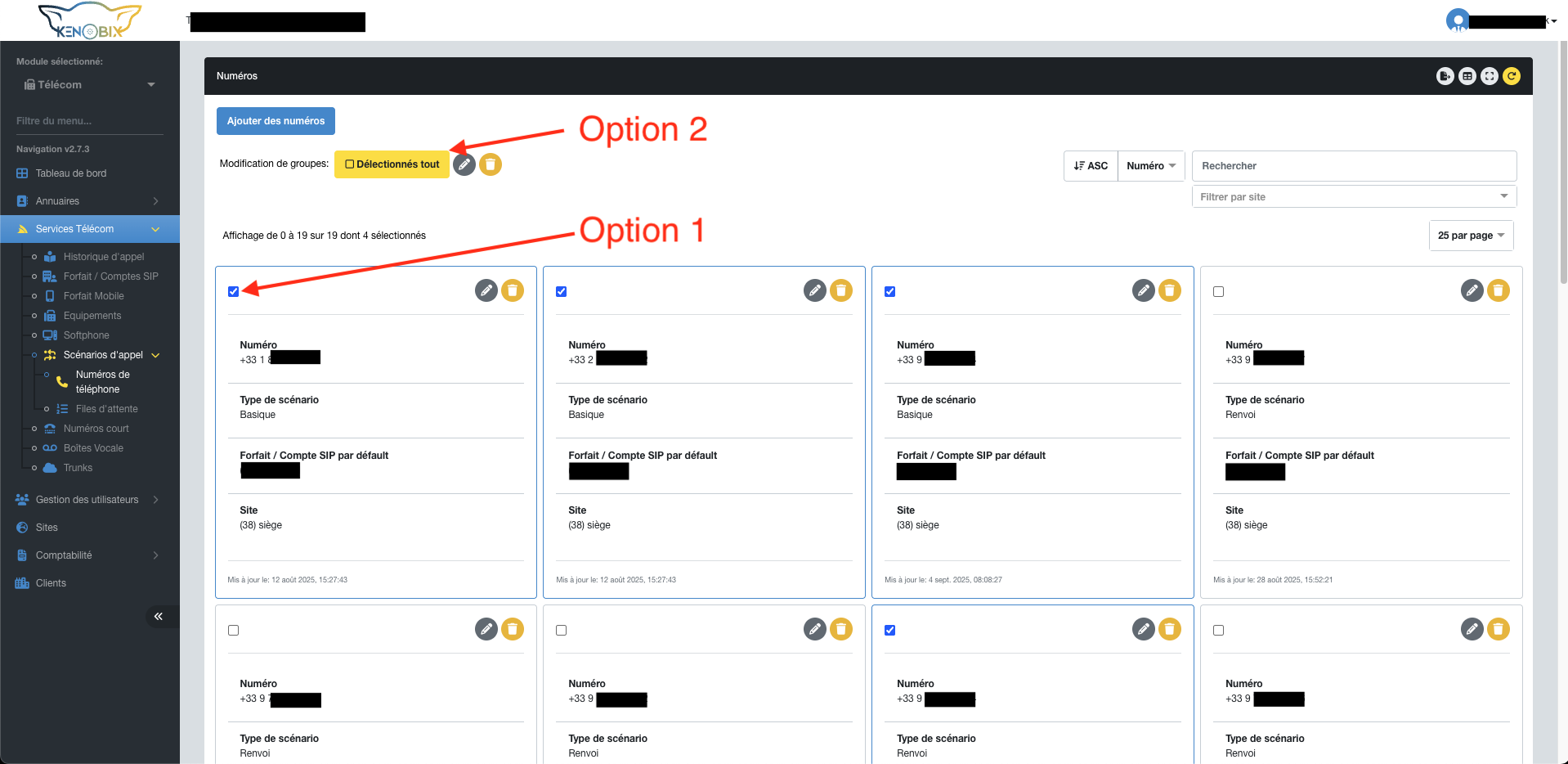
- Chaque numéro de téléphone a en haut à gauche une case à cocher permettant de le sélectionner. (marquer Option 1 dans la capture suivante)
- Cliquez sur le bouton "Sélectionnés tout" pour sélectionner tous les numéros listés.(marquer Option 2 dans la capture suivante)
[](https://doc.kenobix.fr/uploads/images/gallery/2025-09/FlPilFimiJUgBTOm-multiselectphonenumber.png)
Les numéros sélectionnés sont encadrés en bleu et la case de sélection en haut à gauche des cartes est cochée. Pour en désélectionner clique sur la case à cocher ou clique sur le bouton "Déselectionnés tout".
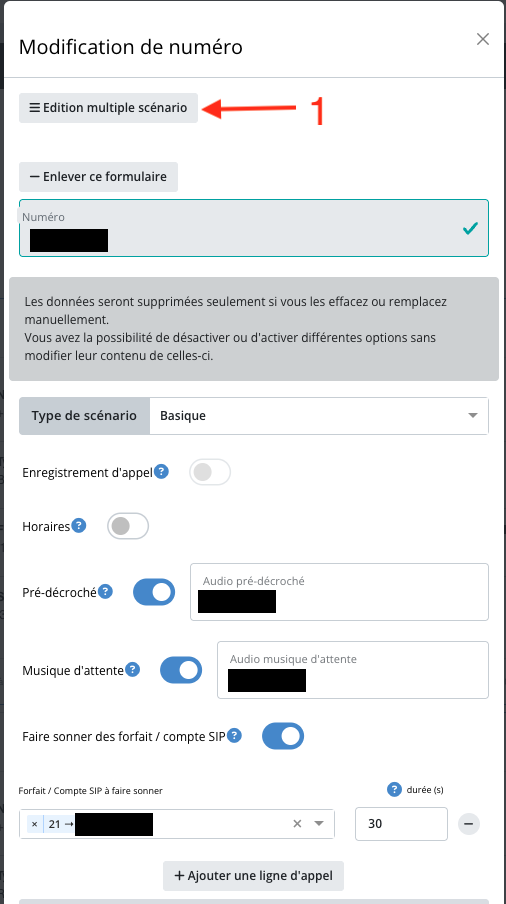
Une fois la sélection faite au niveau de "Modification de groupes" à côté du bouton pour sélectionner ou dé sélectionner tout (Option 2). Vous trouvez un bouton avec icône de crayon, en cliquant sur celui-ci vous pourrez ouvrir le formulaire intégrant tous les numéros sélectionnés.
[](https://doc.kenobix.fr/uploads/images/gallery/2025-09/9GCReUvjqgdDNaI9-multipleedit.png)
En cliquant ensuite sur le bouton marquer "1" dans l'image précédente, vous ouvrez alors le menu d'édition multiple des scénarios en cours d'édition ouvert.
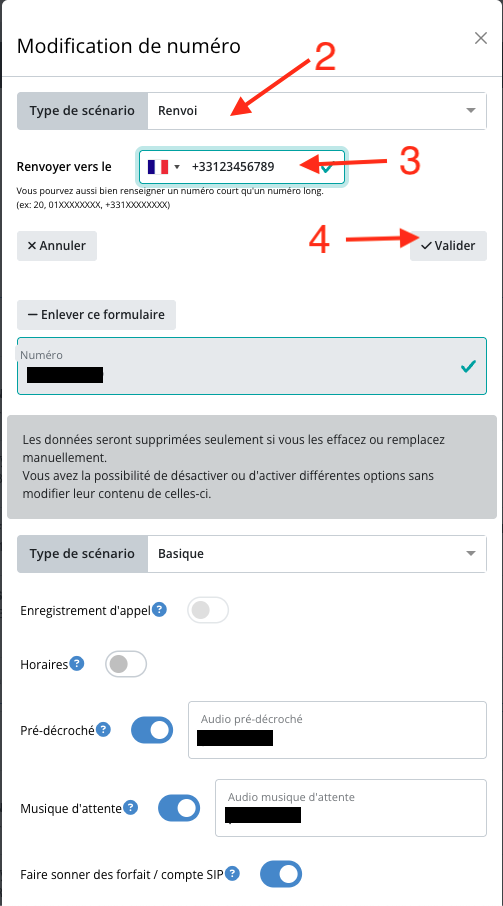
Prenons pour exemple que sur plusieurs numéros vous souhaitez effectuer un renvoi d'appel.
[](https://doc.kenobix.fr/uploads/images/gallery/2025-09/bEkGacKxK35WtzDp-multipleeditforward.png)
Dans un premier temps, dans "Type de scénario" (2 sur l'image), sélectionner celui qui vous convient. Ici, pour l'exemple, nous sélectionnons "Renvoi".
Puis dans le champ text qui s'est affiché, nous écrivons le numéro vers lequel nous voulons effectuer le renvoi (3 sur l'image).
Nous pouvons ensuite, en cliquant sur "valider" (4 sur l'image), appliquer la configuration à tous les scénarios actuellement en cours d'édition.
[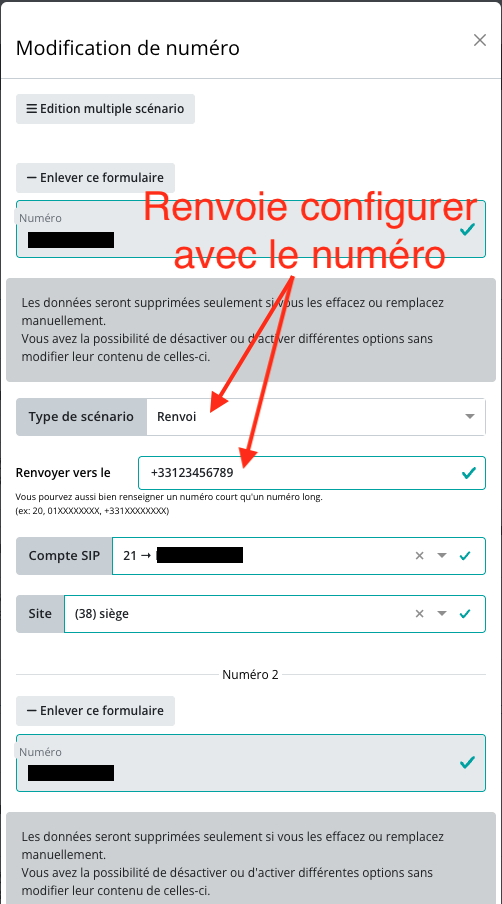](https://doc.kenobix.fr/uploads/images/gallery/2025-09/j66z9ra9lpfILAxZ-multipleeditvalidation.png)
Vous pourrez immédiatement voir le résultat sur les scénarios, comme le montre l'image ci-dessus. Nous vous invitons, avant la soumission finale, de bien valider que c'est ce que vous souhaitez faire et que le numéro est correct.
[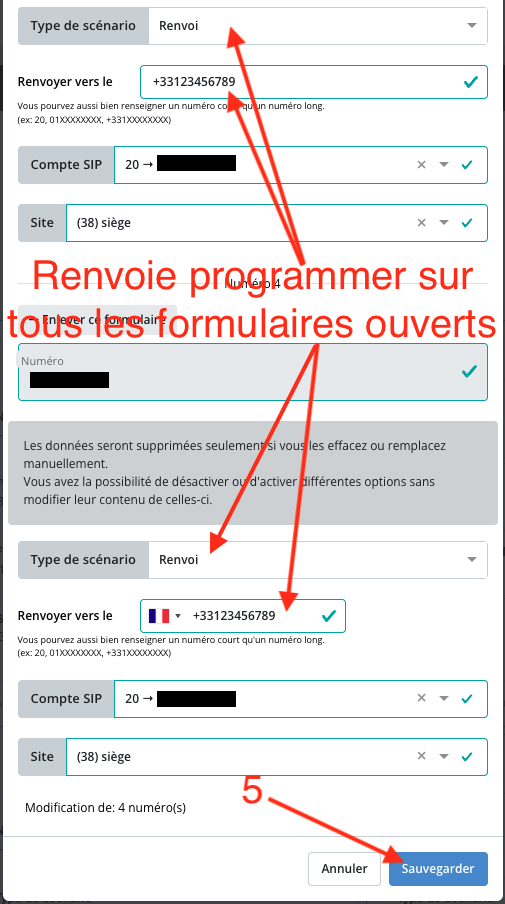](https://doc.kenobix.fr/uploads/images/gallery/2025-09/4hT2l6lr45cl1MGT-multipleeditsubmit.png)
Pour finir, vous pouvez descendre tout en bas du formulaire et cliquez sur le bouton "Sauvegarder" (5 sur l'image ci-dessus).
Vous aurez alors appliquer le renvoie d'appel sur tous le numéro sélectionner.
Pour revenir en arrière, vous pouvez répliquer sur "Édition multiple scénario", puis sélectionner le type scénario qui était mis avant.
S'il y avait différents types de scénarios, faites une sélection et édition par groupe.