# Centrex
***Les captures faites sur cette documentation, sont faites à l'aide des permissions d'administrateur.***
Dans cette documentation, nous allons présenter l'[extranet Kenobix](https://extranet.kenobix.fr/dashboard) avec le module Télécom.
#### **I/Annuaires**
- ##### *Groupes de contacts*
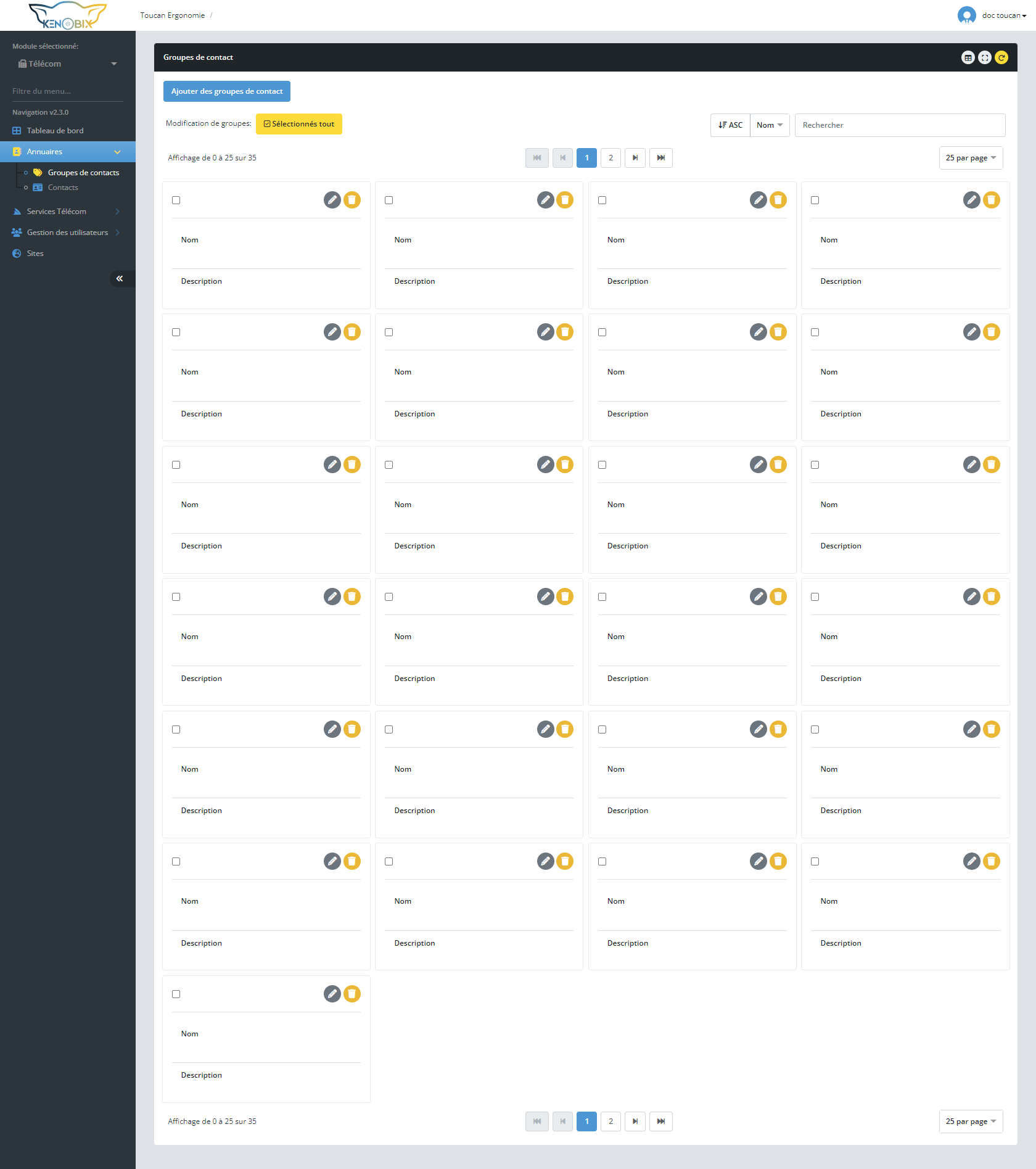
**Le menu permet d'ajouter des groupes de contact à l'annuaire afin de faciliter l'organisation** **de votre annuaire.**
[](https://doc.kenobix.fr/uploads/images/gallery/2024-03/ztr4LppN4zvNqZ36-screencapture-extranet-kenobix-fr-group-contact-2024-03-13-15-32-42.png)
**Pour créer cliquez** sur le bouton **"Ajouter des groupes de contact"**. De plus, dans **l'encadré en rouge**, vous pouvez **retrouver 3 options "Changer de vue", "Plein écran", et "rafraîchir."**
[](https://doc.kenobix.fr/uploads/images/gallery/2024-03/5jFbNNw6F4S37E9X-image.png)
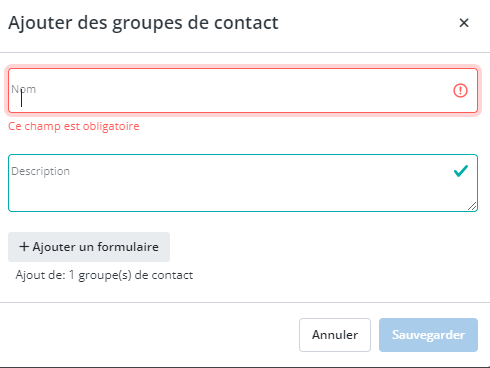
**Une fois avoir cliqué sur le bouton de création**, vous allez obtenir le **même résultat que l'mage ci-dessous.**
[](https://doc.kenobix.fr/uploads/images/gallery/2024-03/jCV3jxlAaBhFxDy5-image.png)
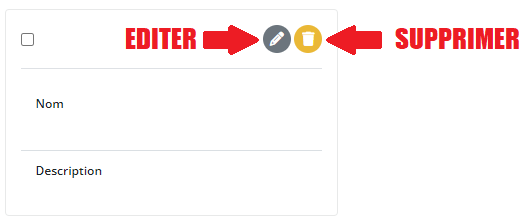
**Lorsque vous avez créé un groupe de contact,** vous avez la possibilité de **l'éditer ou le supprimer.**
[](https://doc.kenobix.fr/uploads/images/gallery/2024-03/a6j6GHpvLDZB9bnn-image.png)
- ##### *Contacts*
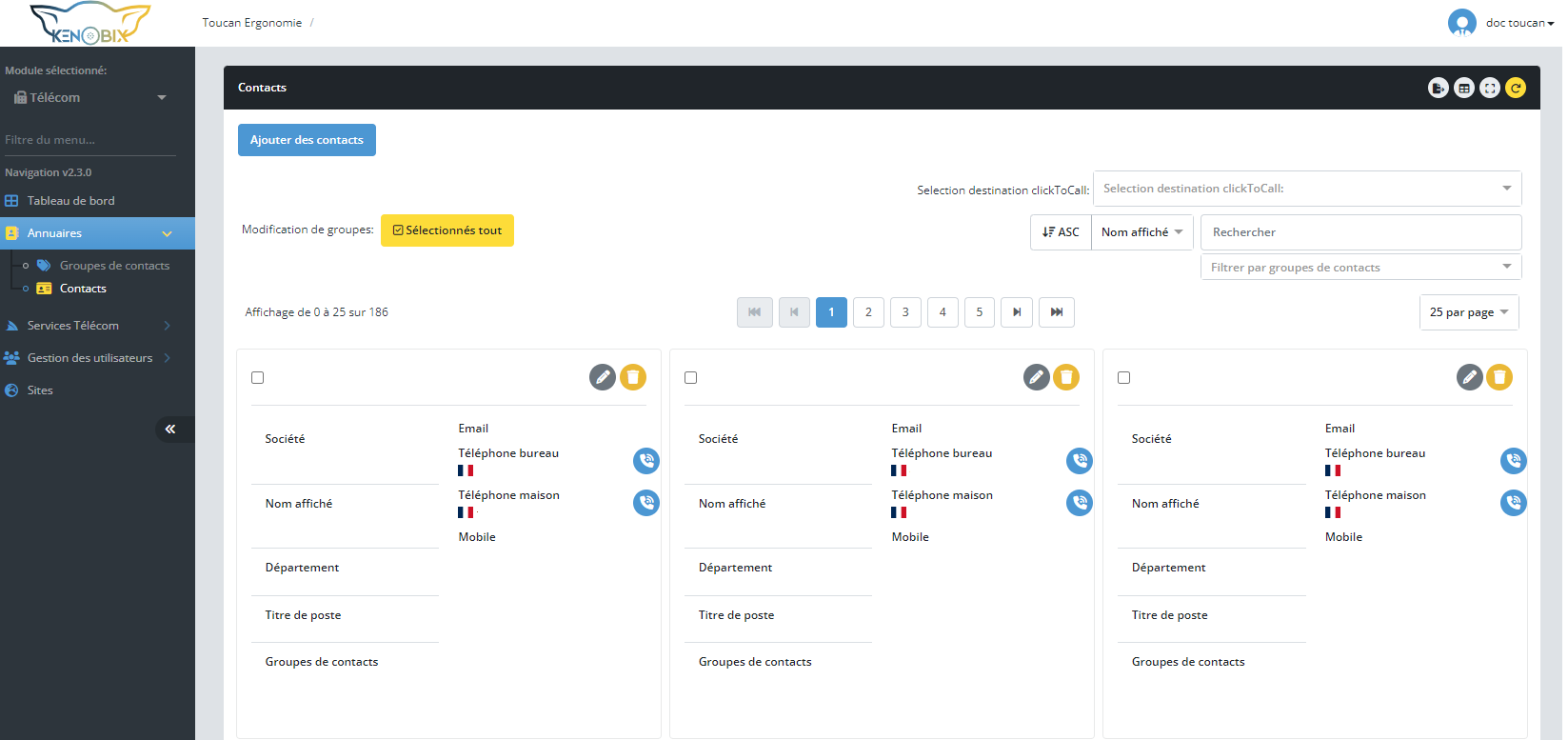
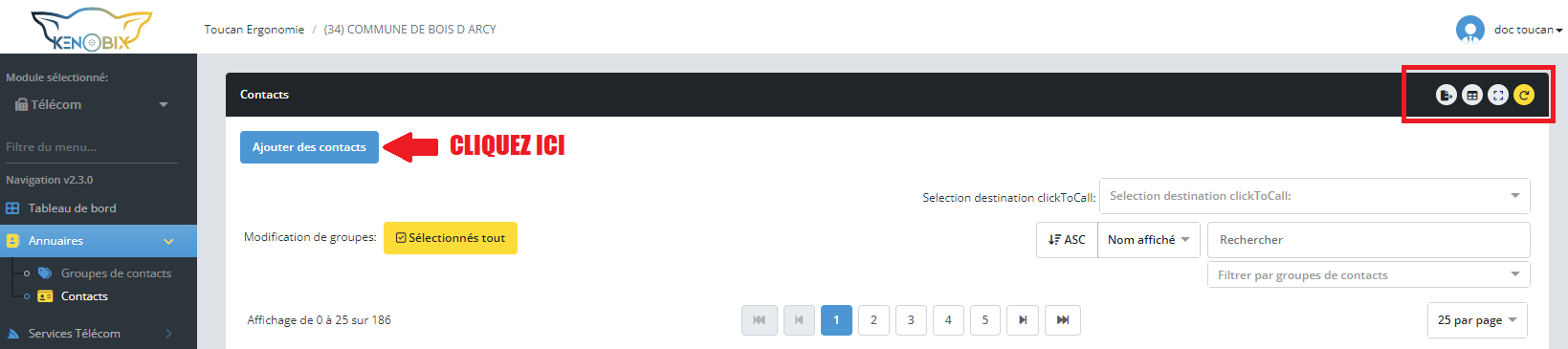
**Dans le menu contact, nous retrouvons tous les contacts dans l'annuaire ainsi que le coordonné.**
[](https://doc.kenobix.fr/uploads/images/gallery/2024-03/bRTtetvWoaUbaDq2-image.png)
**Pour créer cliquez sur le bouton "Ajouter des contacts".** De plus, dans l**'encadré en rouge**, vous pouvez **retrouver 4 options "Exportation de donné", "Changer de vue", "Plein écran", et "rafraîchir."**
[](https://doc.kenobix.fr/uploads/images/gallery/2024-03/UvBz5LULzFoQ9j3I-image.png)
**Une fois avoir cliqué sur le bouton de création, vous allez obtenir le même résultat que l'mage ci-dessous.**
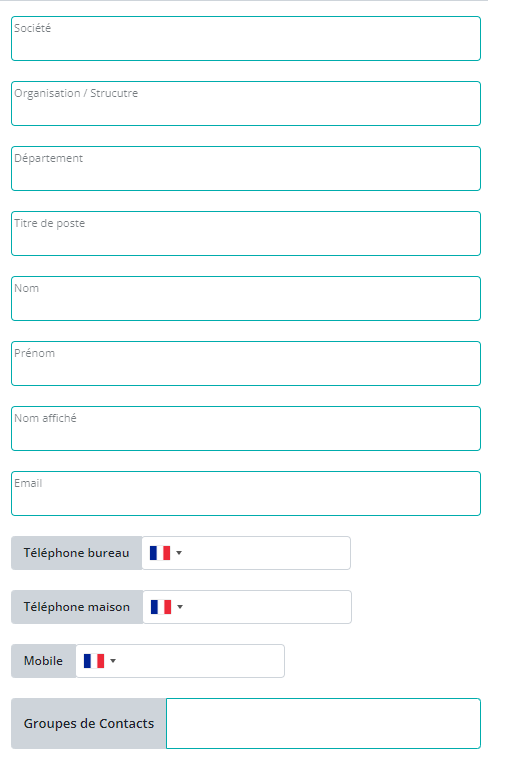
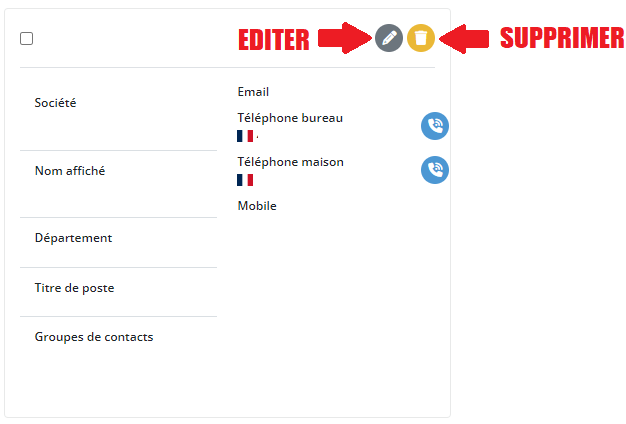
**Lorsque vous avez créé** un contact, vous avez la possibilité de **l'éditer ou le supprimer.**
[](https://doc.kenobix.fr/uploads/images/gallery/2024-03/MEMRYBzF84mSaLdu-image.png)
#### **II/Services Télécom**
- ##### *Historique d'appel*
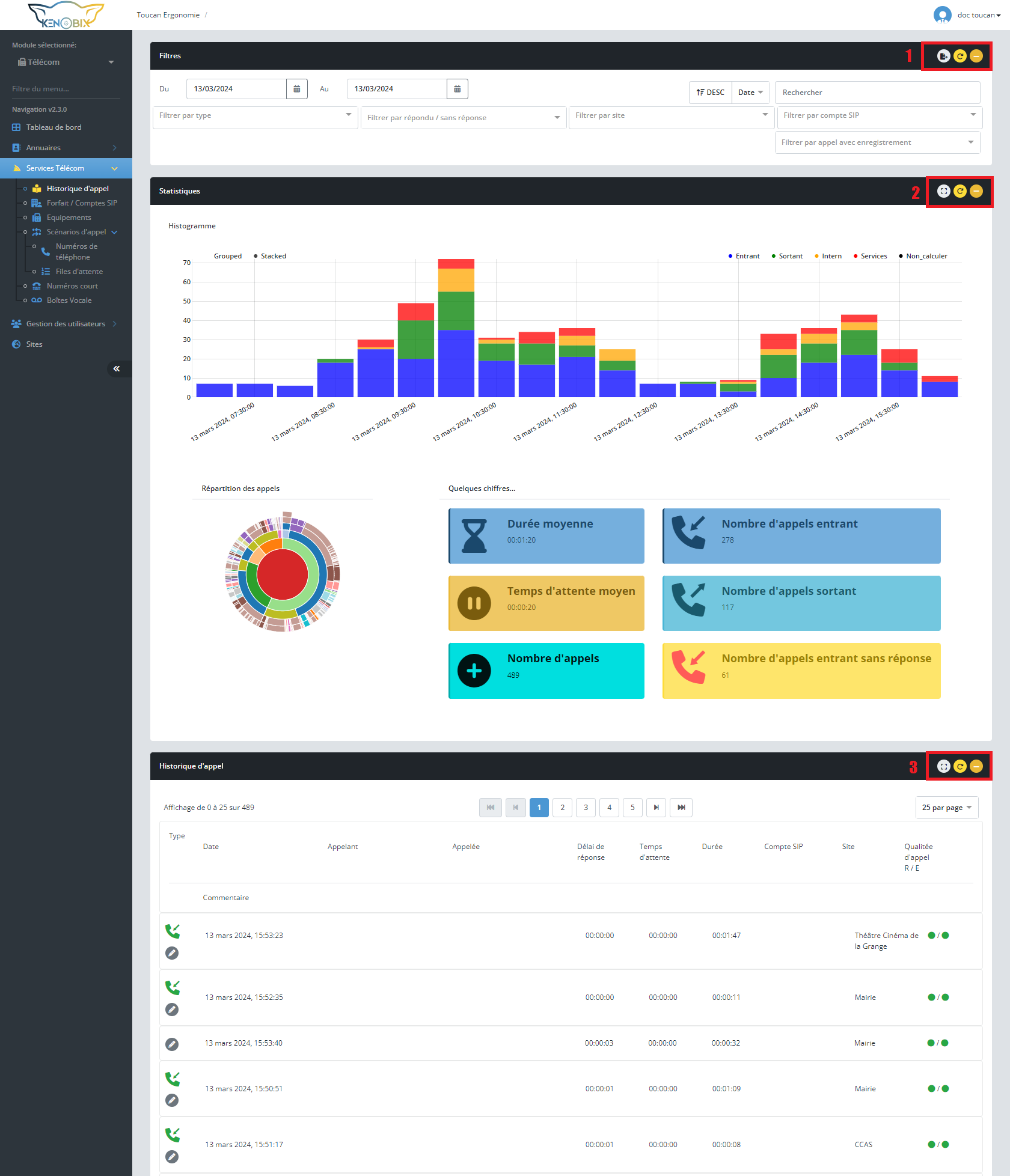
**Ce menu affiche les statistiques des appels, celui-ci montre aussi l'historique des appels**
Dans **l'encadré rouge numéro 1,** vous pouvez retrouver **3 options "Exportation de donné", "rafraîchir", et "Diminuer la fenêtre"**
Dans **l'encadré rouge numéro 2 et 3,** vous pouvez retrouver **3 options "Plein écran", "rafraîchir", et "Diminuer la fenêtre"**
[](https://doc.kenobix.fr/uploads/images/gallery/2024-03/GIvFRT1L0m4sjV5d-screencapture-extranet-kenobix-fr-cdr-2024-03-13-15-57-56.png)
- ##### *Forfait / Compte SIP*
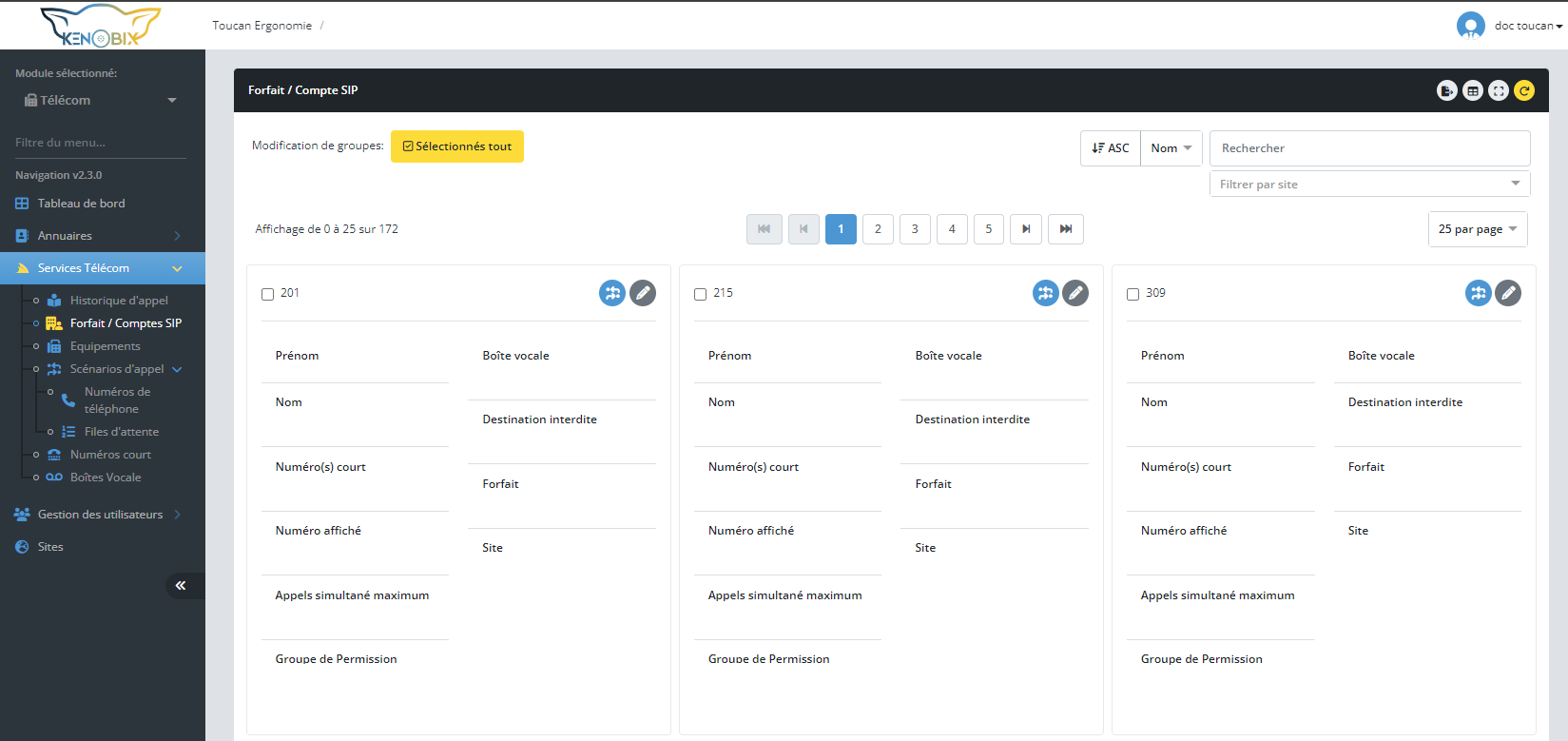
**Ce menu permet de gérer les types de forfait possible.**
[](https://doc.kenobix.fr/uploads/images/gallery/2024-03/3YmvetnwcyKkMyE1-image.png)
**Dans l'encadré en rouge,** vous pouvez retrouver **4 options "Exportation de donné", "Changer de vue", "Plein écran", et "rafraîchir."**
[](https://doc.kenobix.fr/uploads/images/gallery/2024-03/Dv93XhxaGLu18zHu-image.png)
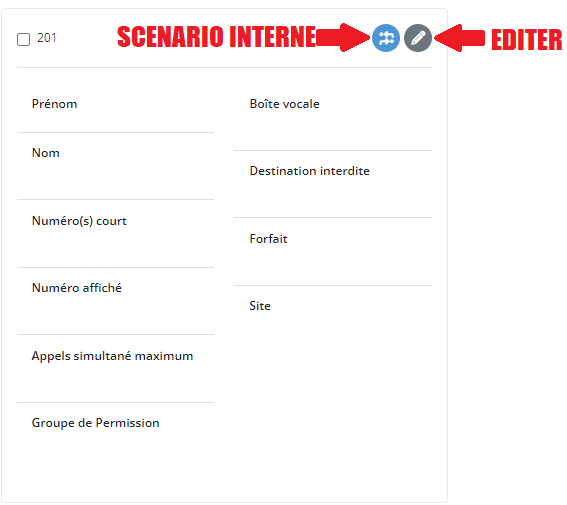
**Vous avez la possibilité de l'éditer ou de modifier le scénario interne.**
[](https://doc.kenobix.fr/uploads/images/gallery/2024-03/iadCW5v5lkmGgV1k-image.png)
- ##### *Equipements*
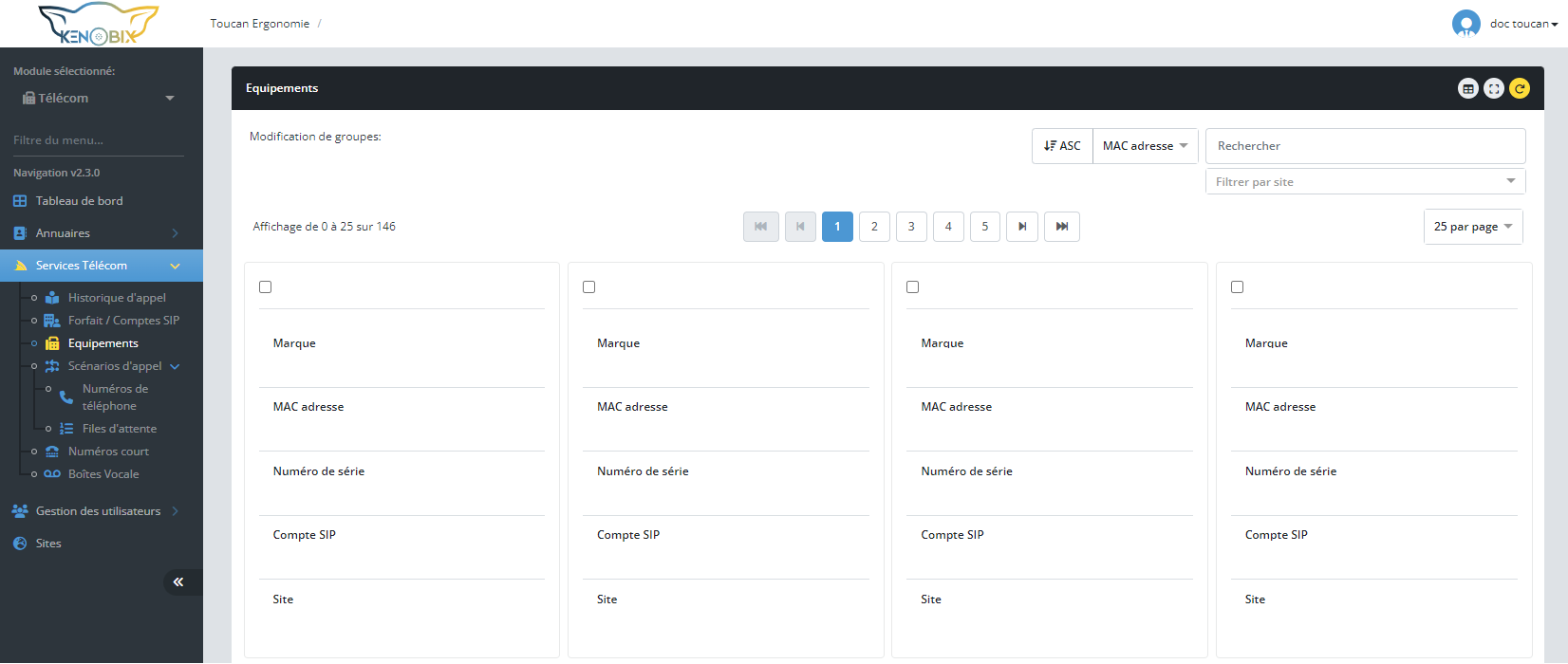
**Ici, nous retrouvons tous les équipements physique déployé**
[](https://doc.kenobix.fr/uploads/images/gallery/2024-03/sWgS93yHjn8VevqT-image.png)
Dans **l'encadré en rouge**, vous pouvez retrouver **3 options "Changer de vue", "Plein écran", et "rafraîchir."**
[](https://doc.kenobix.fr/uploads/images/gallery/2024-03/nyHk3JjHvxV9c9bo-image.png)
- ##### *Scénarios d'appel*
- Numéros de téléphone
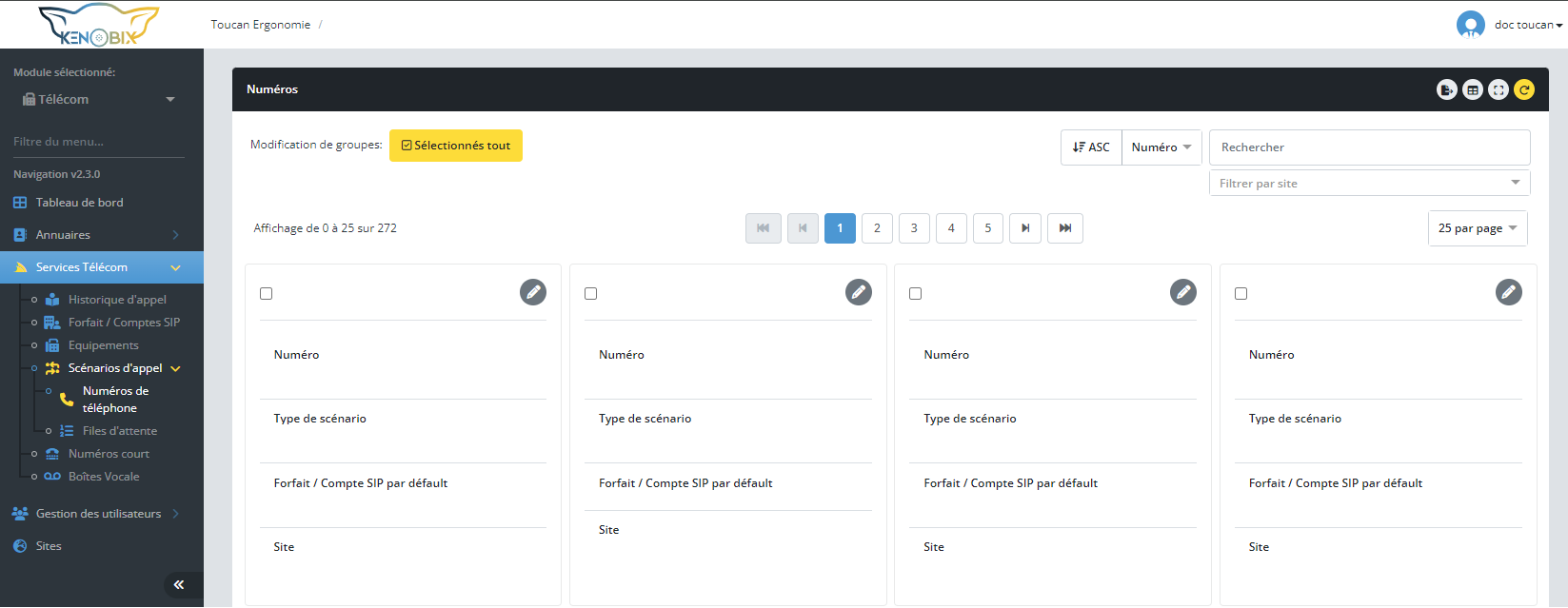
**C'est par ce menu que l'on gère les scénarios externes.**
[](https://doc.kenobix.fr/uploads/images/gallery/2024-03/NYk8h3TITGcFyKf2-image.png)
Dans **l'encadré en rouge**, vous pouvez retrouver **4 options "Exportation de donné", "Changer de vue", "Plein écran", et "rafraîchir."**
[](https://doc.kenobix.fr/uploads/images/gallery/2024-03/7jbIzLuhz4pyeLji-image.png)
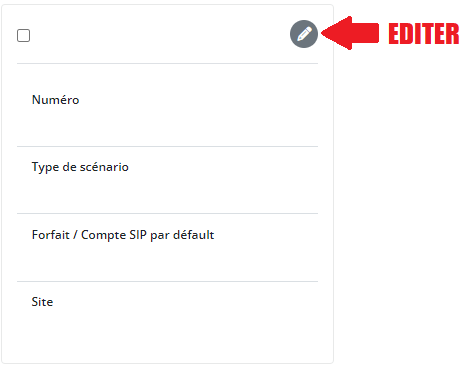
**Vous pouvez modifier les informations via le bouton ci-dessous.**
[](https://doc.kenobix.fr/uploads/images/gallery/2024-03/q7mQraVs8w7YWtaf-image.png)
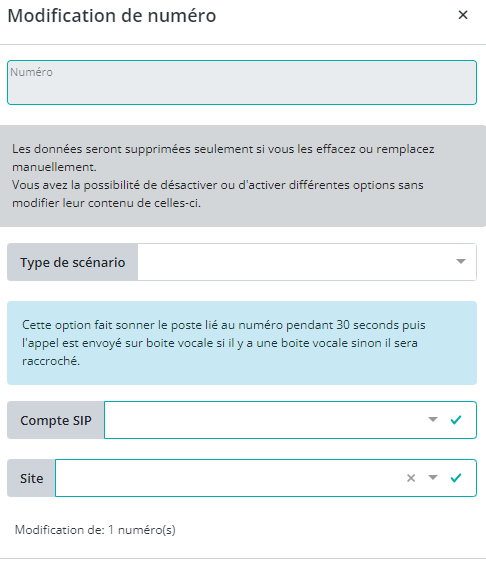
**Une fois avoir appuyer sur le bouton d'édition,** nous obtenons l'image ci-dessous
[](https://doc.kenobix.fr/uploads/images/gallery/2024-03/twPmlAA4Ciwc1SXq-image.png)[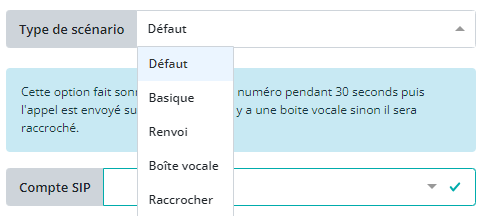](https://doc.kenobix.fr/uploads/images/gallery/2024-03/WfX6qxSGwA8SNhJJ-image.png)
- - Files d'attente
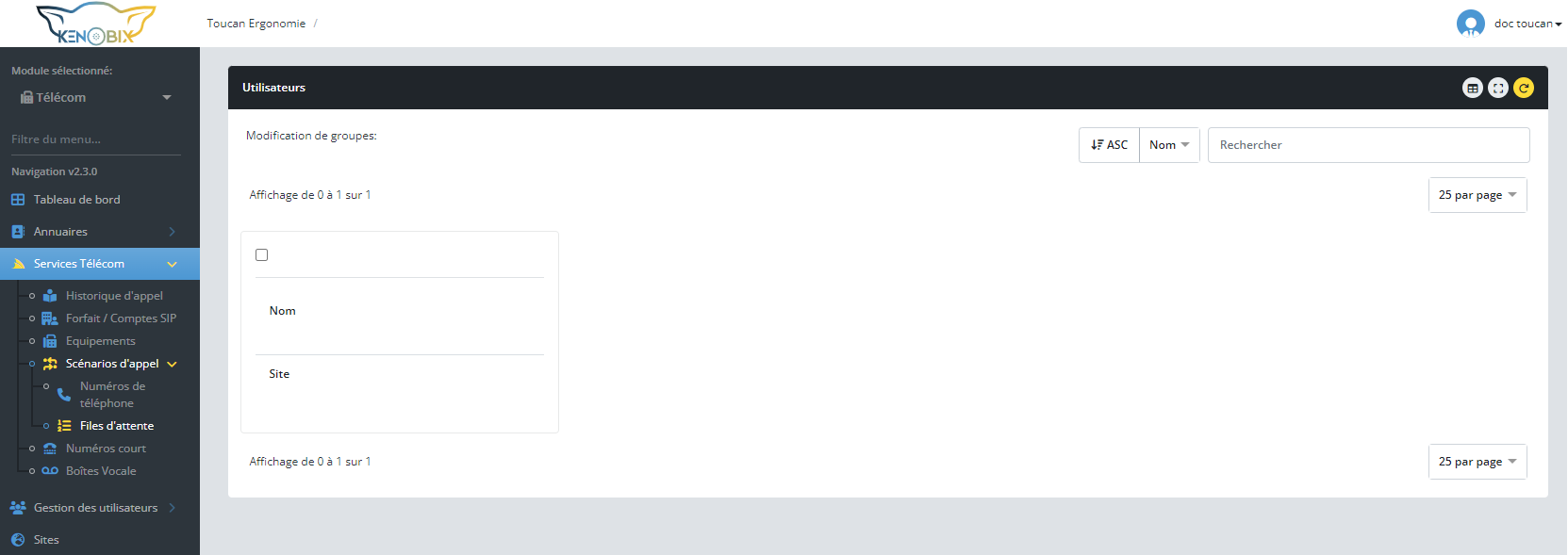
**Ici, nous retrouvons les services qui ont le besoin de posséder une file d'attente.**
[](https://doc.kenobix.fr/uploads/images/gallery/2024-03/yBKNujrsF4kK1peL-image.png)
- #### *Numéros court*
**Ce menu permet de faire l'attribution des numéros courts**
[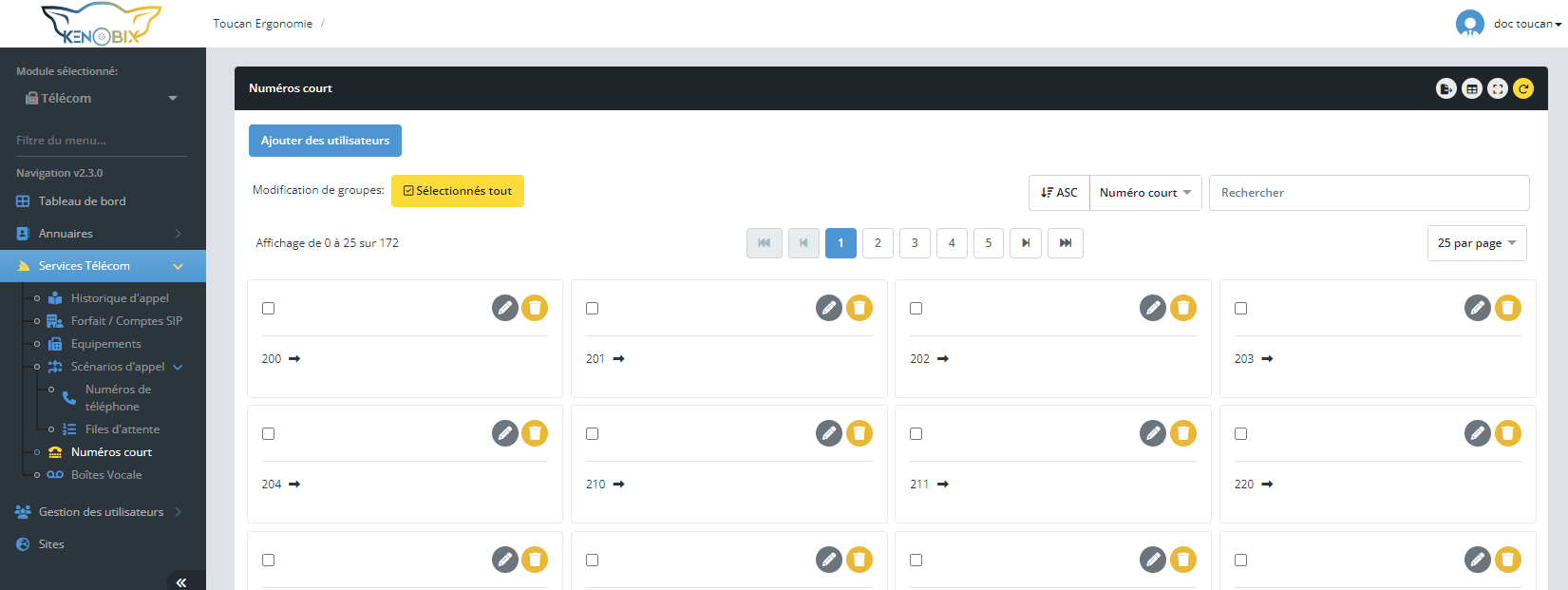](https://doc.kenobix.fr/uploads/images/gallery/2024-03/Qa8GhATVazkvmMIC-image.png)
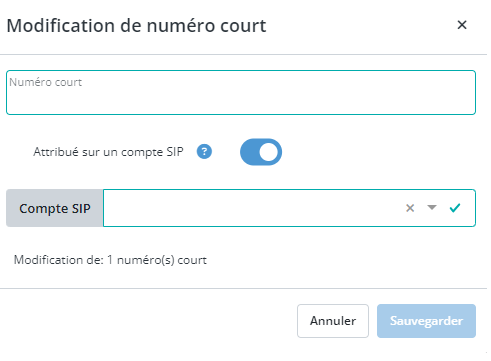
En **cliquant sur le bouton pour éditer** vous obtenez ceci :
- ##### *Boite Vocale*
[](https://doc.kenobix.fr/uploads/images/gallery/2024-03/dkfD7MLt1DSPUOIG-image.png)
#### **III/Gestion des utilisateurs**
- ##### *Utilisateurs*
**Ce menu permet de créer les utilisateurs.**
[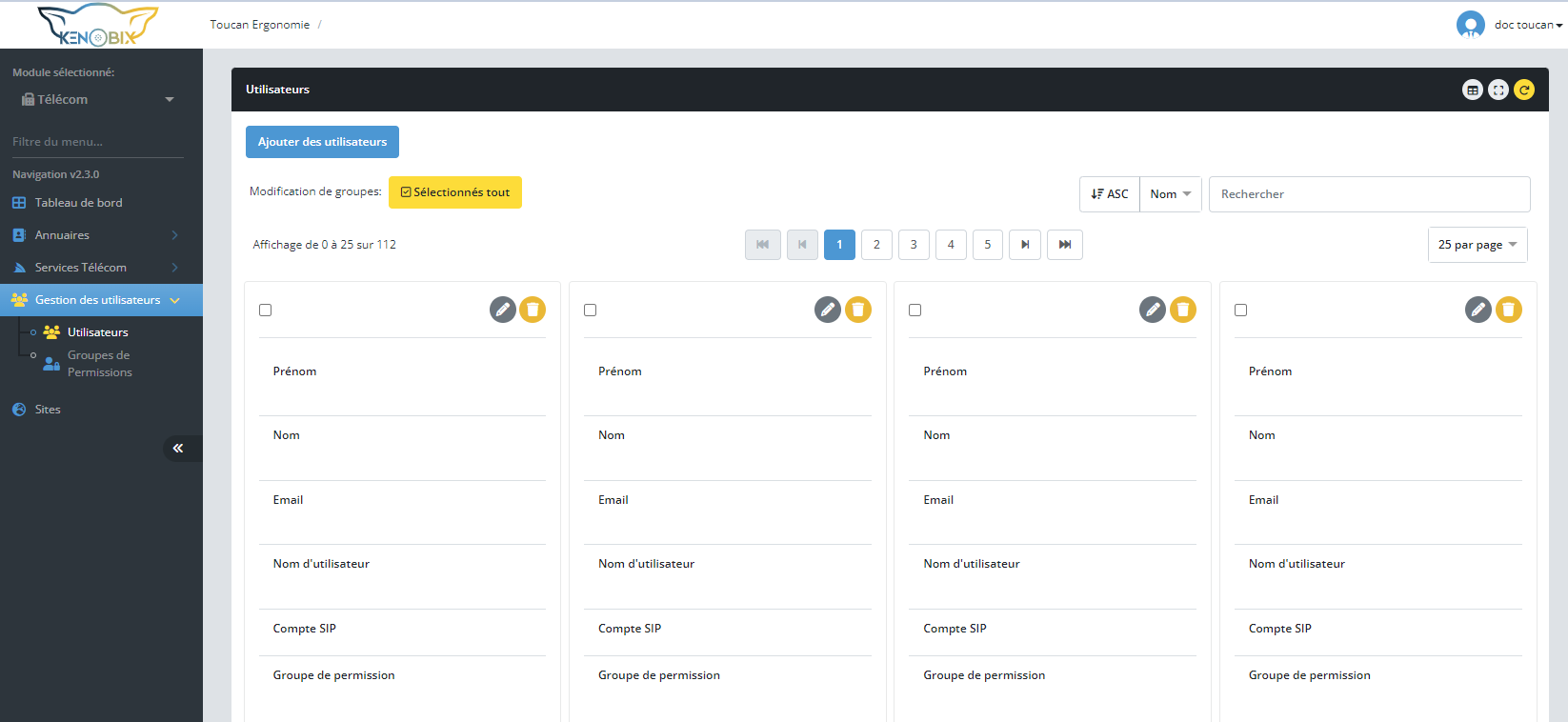](https://doc.kenobix.fr/uploads/images/gallery/2024-03/WMNinl0rnOFe0tUh-image.png)
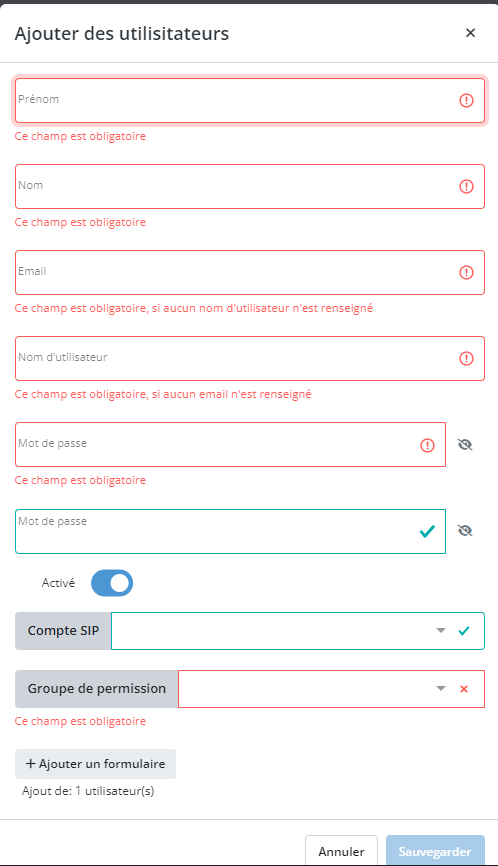
En **cliquant sur "Ajouter des utilisateurs"** cela permettra de créer un **nouveau utilisateur**
[](https://doc.kenobix.fr/uploads/images/gallery/2024-03/tUMHW5XcaCRRN9pS-image.png)
[](https://doc.kenobix.fr/uploads/images/gallery/2024-03/uUFR4cNxXOF7Vt9N-image.png)
- ##### *Groupes de permissions*
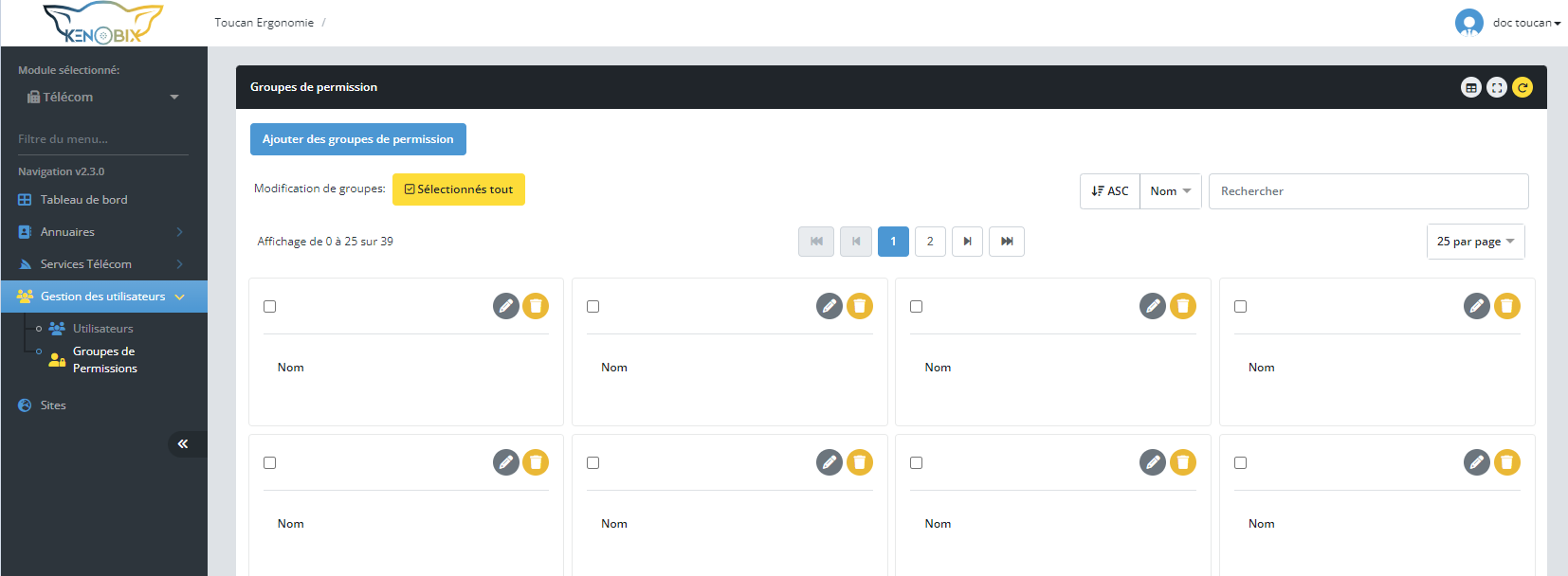
**Ce menu créé des groupes avec des permissions spécifiques**
[](https://doc.kenobix.fr/uploads/images/gallery/2024-03/xjs2Iy8EnPMSGFIg-image.png)
Pour **créer** un un groupe de permission il faut **cliquer sur le bouton**
[](https://doc.kenobix.fr/uploads/images/gallery/2024-03/T8JqVXZQUNMoK69E-image.png)
Une fois, que vous avez cliqué dessus, **vous allez accédé à l'affichage suivant**. De plus **vous pouvez donné un rôle avec des permission pré-compléter ou bien vous pouvez aussi personnalisé** les droit que vous souhaité donné.
[](https://doc.kenobix.fr/uploads/images/gallery/2024-03/AbZ8EzVUxsLzvK6J-image.png)