# MDM - Mobile Device Management
# ManageEngine Mobile Device Manager
- Avant toute choses, il vous faudra **ouvrir l'onglet suivant ;
MDM** : [https://mdm.manageengine.eu/webclient#/uems/mdm/home](https://mdm.manageengine.eu/webclient#/uems/mdm/home)
- Vous allez vous retrouvez sur l'interface suivante :
[](https://doc.kenobix.fr/uploads/images/gallery/2024-01/ryxshGGlfx2hFrLF-image.png)
- **Pour ajouter un appareil mobile, nous devons savoir si le téléphone est réinitialiser ou non. Selon la situation la méthode varie.**
#### **ENREGISTREMENT D'APPAREIL**
##### **I/ NON RENITIALISER / EN COURS D'UTILISATION**
**SUR ANDROID**
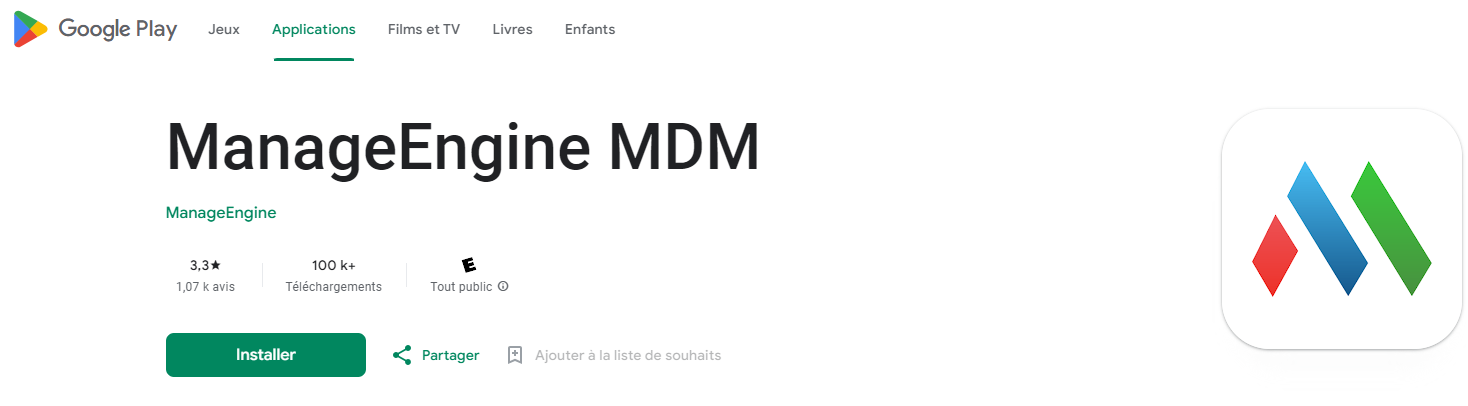
- Dans un premier temps, il faut **installer l'application** sur le smartphone en question
[](https://doc.kenobix.fr/uploads/images/gallery/2024-01/Z27So3rwd03KY74r-image.png)
- Une fois cela fait, **redirigez-vous sur l'interface web de [MDM.](https://mdm.manageengine.eu/webclient#/uems/mdm/home)**
**METHODE 1 :**
- Accéder à l'onglet **"Enrollement"** puis dans le menu de gauche **cliquez sur "**[QR Code Enrollement](https://mdm.manageengine.eu/webclient#/uems/mdm/enrollment/android/emm-token)**"**
[](https://doc.kenobix.fr/uploads/images/gallery/2024-01/AJcL5esr7s1NZCmY-image.png)
**Sélectionner la bonne version de votre appareil Android**
- **Retourné sur le smartphone** et **lancer** l'application **MDM** que vous avez installé précédemment. Un petit onglet apparaitra pour **scanner le QR Code**. Une fois ceci fait, **retourné sur l'interface web**. Si cela ne fonctionne pas, suivez les étapes écrites en rouge/italique/gras sinon continuer normalement.
- Sur la même page vous allez retrouver "**[Staged Devices](https://mdm.manageengine.eu/webclient#/uems/mdm/enrollment/android/emm-token/listDevice)**". **Cliquez dessus**, dans cet onglet, vous allez retrouver l'appareil que vous venez d'enregistrer. À partir de là, on **affecte un utilisateur/user à l'appareil.**
[](https://doc.kenobix.fr/uploads/images/gallery/2024-01/tE8CpsBDBqlUprv0-image.png)
- Maintenant, dirigez vous dans **"Device Mgmt" puis "[Devices](https://mdm.manageengine.eu/webclient#/uems/mdm/manage/groups-and-devices/summary/devices)".** Ici, vous allez pouvoir **affecter un utilisateur/user à un groupe. Sélectionner l'utilisateur puis ajouter le au groupe souhaité.**
[](https://doc.kenobix.fr/uploads/images/gallery/2024-01/C5uWlbYoCfVWgzfU-image.png)
**METHODE 2 :**
- Vous allez devoir vous rendre dans "**Enrollement**" -> "**[Devices](https://mdm.manageengine.eu/webclient#/uems/mdm/enrollment/devices)**" -> "**Enroll Device**" -> "**Android**"
[](https://doc.kenobix.fr/uploads/images/gallery/2024-01/wRrmqOcQ5v5aM0se-image.png)
- Ensuite, **rentrez les mêmes informations que l'image ci-dessous**, en **rajoutant** en plus **l'utilisateur/user et le groupe** auquel il doit être assigné. Puis allez dans les mails du téléphone.
[](https://doc.kenobix.fr/uploads/images/gallery/2024-01/deUHss24YdEssY3l-image.png)
Une fois que tout a été fait, **vous avez fini de tous configurer.**
##### **II/ RENITIALISER / EN MODE USINE**
**SUR ANDROID**
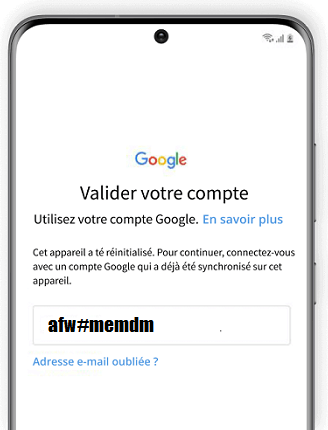
- Quand le téléphone est réinitialiser et qu'on nous demande de "valider votre compte". À ce moment, il vous faudra **renseigner** dans le champ "Adresse e-mail ou numéro de téléphone", **l'identifiant que MDM va vous donner**. On le retrouve sur l'interface web de MDM dans "**Enrollement**" -> "[**QR Code Enrollement**](https://mdm.manageengine.eu/webclient#/uems/mdm/enrollment/android/emm-token/enrollDevice)" -> "**6.0 or Later**"
[](https://doc.kenobix.fr/uploads/images/gallery/2024-01/VX4KuXExp3LytuFc-image.png)
**Rentrer l'identifiant sur le téléphone, comme ci-dessous et validé.**
[](https://doc.kenobix.fr/uploads/images/gallery/2024-01/OHh1AZ8lKe2J8u7Z-image.png)
- Une fois cette étape faites, vous vous retrouverez sur une fenêtre Android Entreprise comme ci dessous. **Procéder à l'installation.**
[](https://doc.kenobix.fr/uploads/images/gallery/2024-01/UMFHY5bLofuwq6PH-image.png)
- Une fois l'installation fini, on procède à la **configuration de l'appareil. On accepte et valide.**
- On retourne sur l'interface web de MDM, dans "**Enrollement**" -> "**QR Code Enrollement**" vous allez retrouver "**[Staged Devices](https://mdm.manageengine.eu/webclient#/uems/mdm/enrollment/android/emm-token/listDevice)**". **Cliquez dessus**, dans cet onglet, vous allez retrouver l'appareil que vous venez d'enregistrer. À partir de là, on **affecte un utilisateur/user à l'appareil.**
[](https://doc.kenobix.fr/uploads/images/gallery/2024-01/tE8CpsBDBqlUprv0-image.png)
- Maintenant, dirigez vous dans **"Device Mgmt" puis "[Devices](https://mdm.manageengine.eu/webclient#/uems/mdm/manage/groups-and-devices/summary/devices)".** Ici, vous allez pouvoir **affecter un utilisateur/user à un groupe. Sélectionner l'utilisateur puis ajouter le au groupe souhaité.**
**[](https://doc.kenobix.fr/uploads/images/gallery/2024-01/C5uWlbYoCfVWgzfU-image.png)**