
Gestion code ouverture utilisateur
Une fois connecter vous pourrez gérer la les codes d'ouverture et les périodes d'autorisation d'accès.
Gestion code accès utilisateur
En allant dans le menu "Les paramètres de sécurité" (1) -> "Utilisateur" (2)
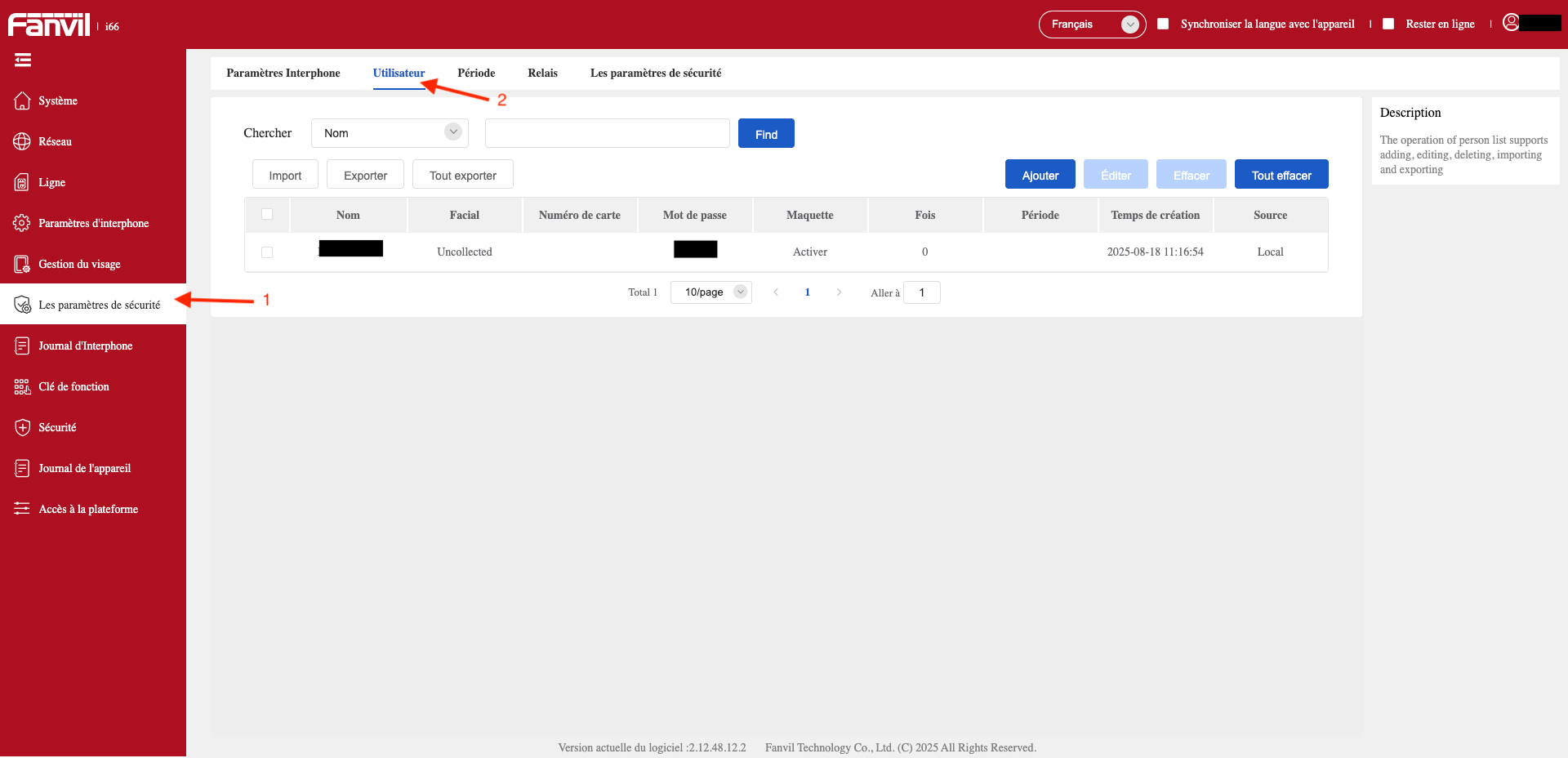
Vous aurez l'affichage de la liste des codes d'accès créés avec leurs noms et mot de passe. Comme le montre la capture ci-dessus.
En cliquant sur le bouton "Ajouter" vous pourrez créer un nouveau code d'accès.
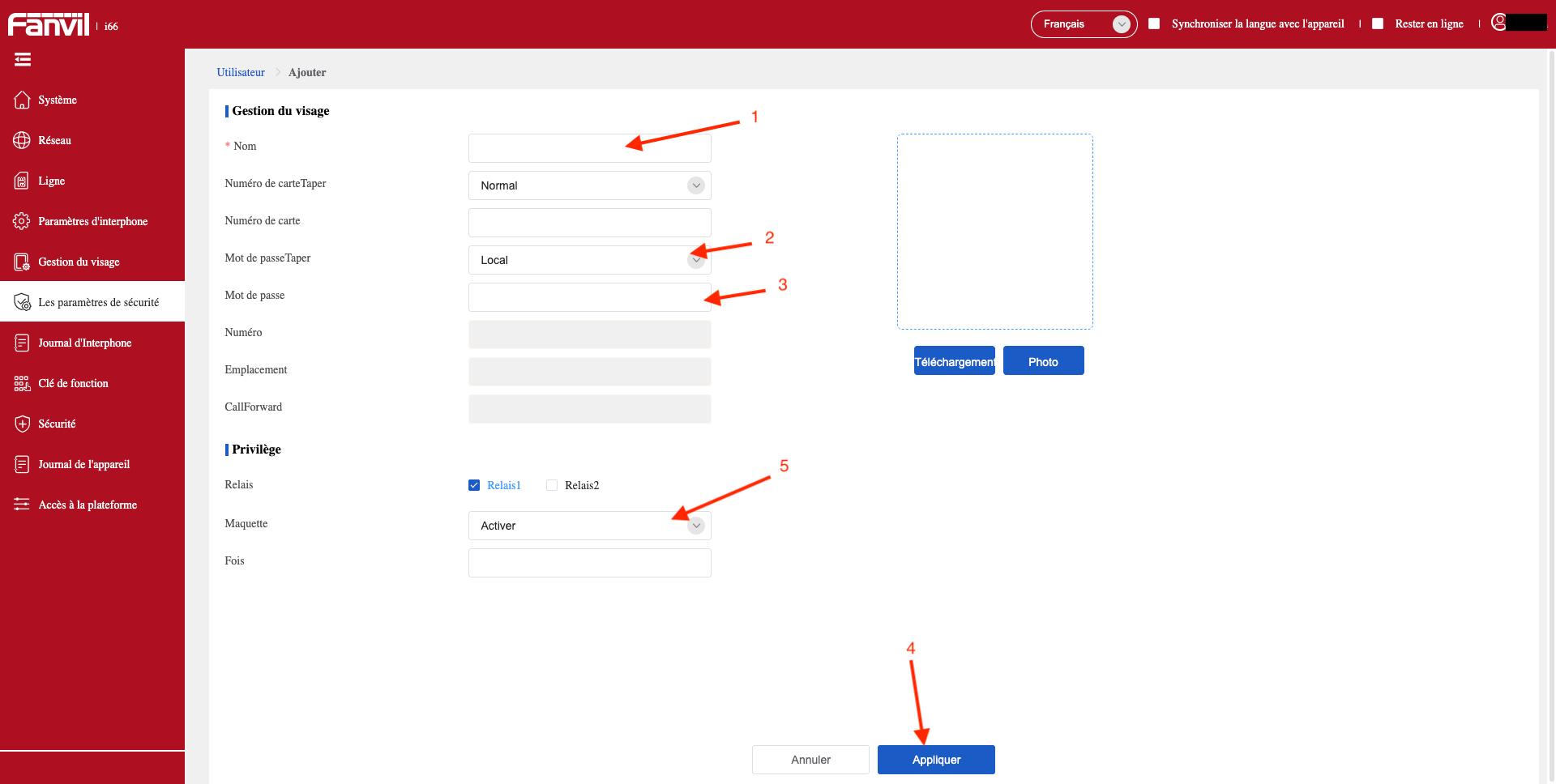
Le champs Nom (1) est obligatoire.
Le champ "Mot de passe Taper" (2) est un menu déroulant:
- Local : le code ne peut être valide que depuis l'interphone lui-même
- DTMF : le code n'est valide que lorsque l'appel de l'interphone est décroché sur un téléphone et que l'on tape le code d'ouverture pendant l'appel pour déclencher l'ouverture.
- Local et DTMF : Combine les deux autorisations.
Le champ Mot de passe (3) correspondant au champ du code d'accès, nous vous incitons fortement à ne pas mettre moins de 4 chiffres, et d'éviter les codes trop simples (1234, 4321, en forme de L etc...)
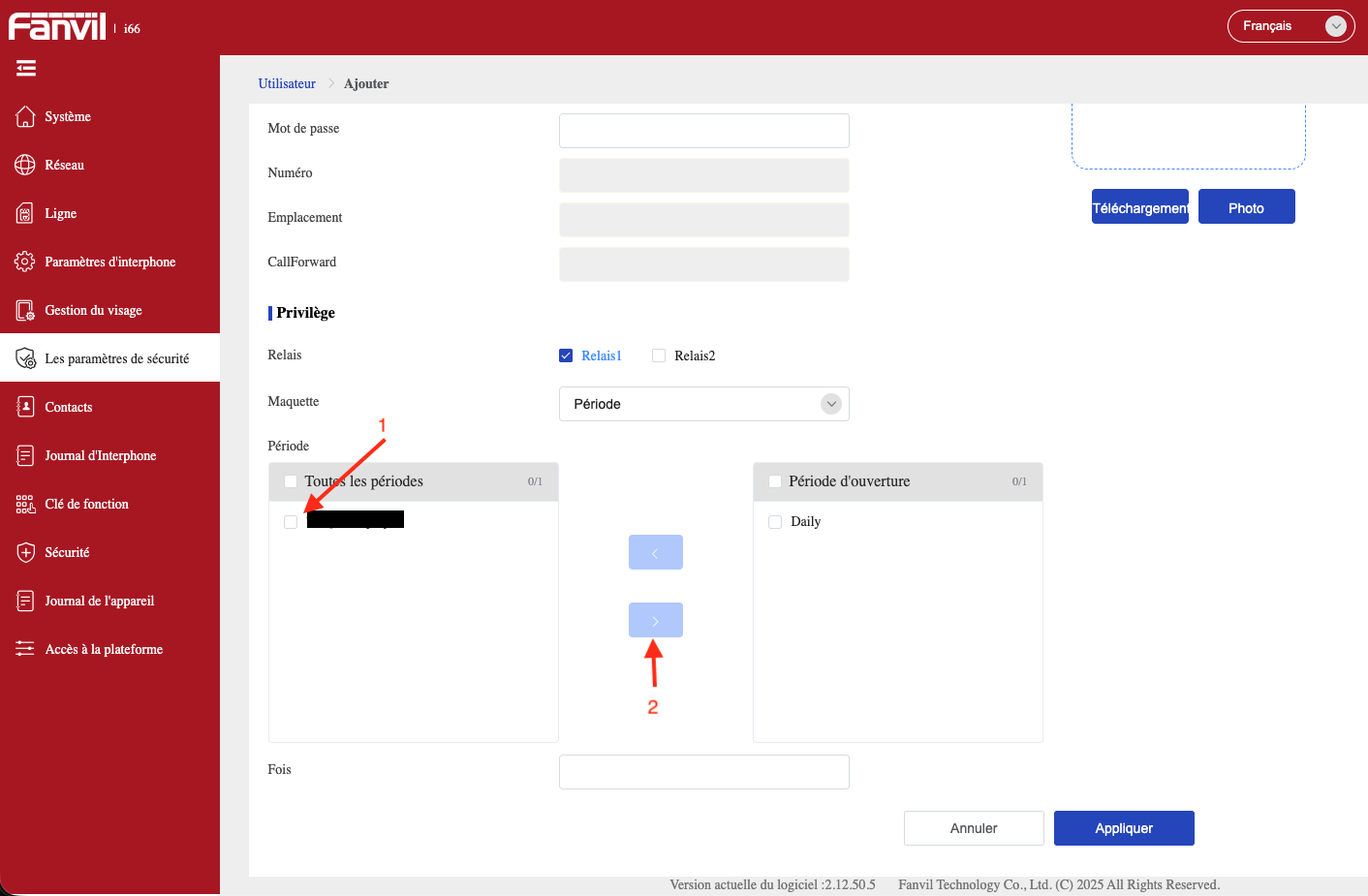
Dans le tableau "Période", vous pouvez sélectionner 1 à plusieurs périodes (1).
Une fois sélectionné, cliquez sur le bouton ">" (2) pour les attribuer à l'utilisateur.
Pensez à enlever la période par défaut "Daily" en faisant les actions inverses pour ne pas que le code soit valide en permanence.
Pour valider, cliquez sur "Appliquer" (4).
Gestion période d'accès
En allant dans le menu "Les paramètres de sécurité" (1) -> "Période" (2)
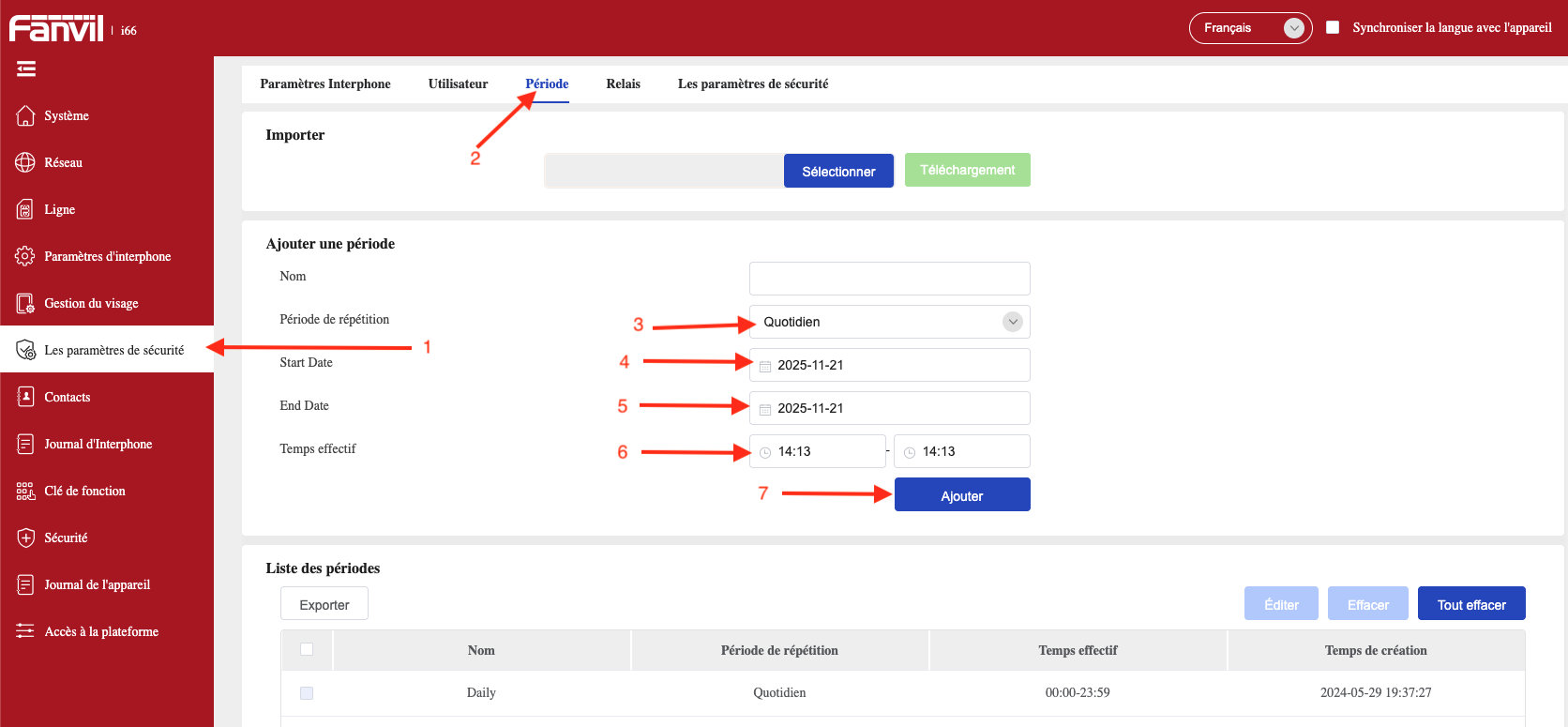
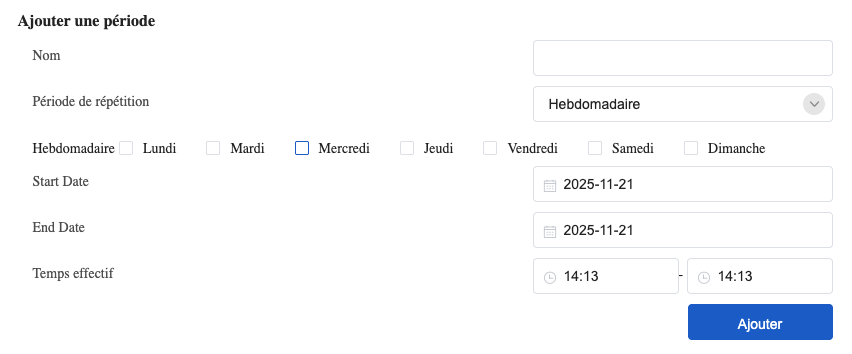
- Mensuel : Basé sur les mois sélectionnés et sur la plage horaire définie de la date de début à la date de fin sélectionnée (7/7 jours)
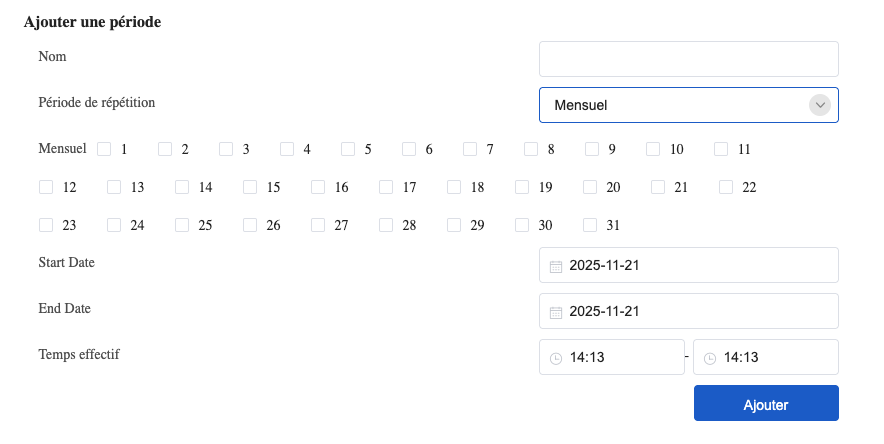
Le champ "Start Date" (4) : Date à laquelle la période démarrera
Le champ "End Date" (5) : Date à partir de laquelle la période ne sera plus valide.
Le champ "Temps effectif" (6) : Plage horaire à laquelle la période sera valide.
Nommez correctement la période définie, puis cliquez sur "Ajouter" (7) pour créer la période.