
Plan Horraire
Accès au menu
En première étape, il faut se connecter à l'interface.
Puis aller dans le menu Phone Settings -> Time Plan.
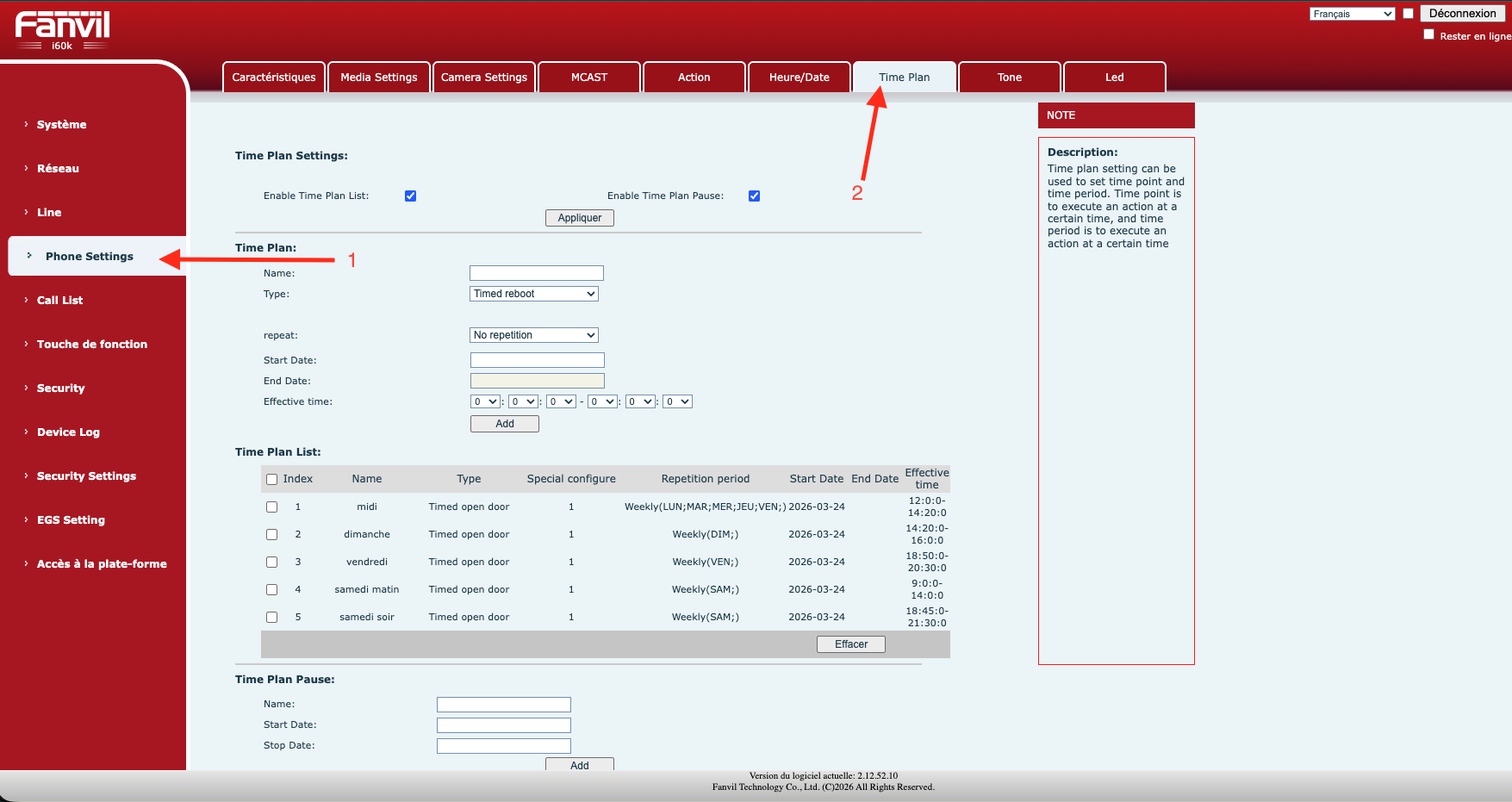
Configuration du plan horaire
Dans cet écran, vous pouvez créer une période d’ouverture automatique de porte. Chaque champ a un rôle précis.
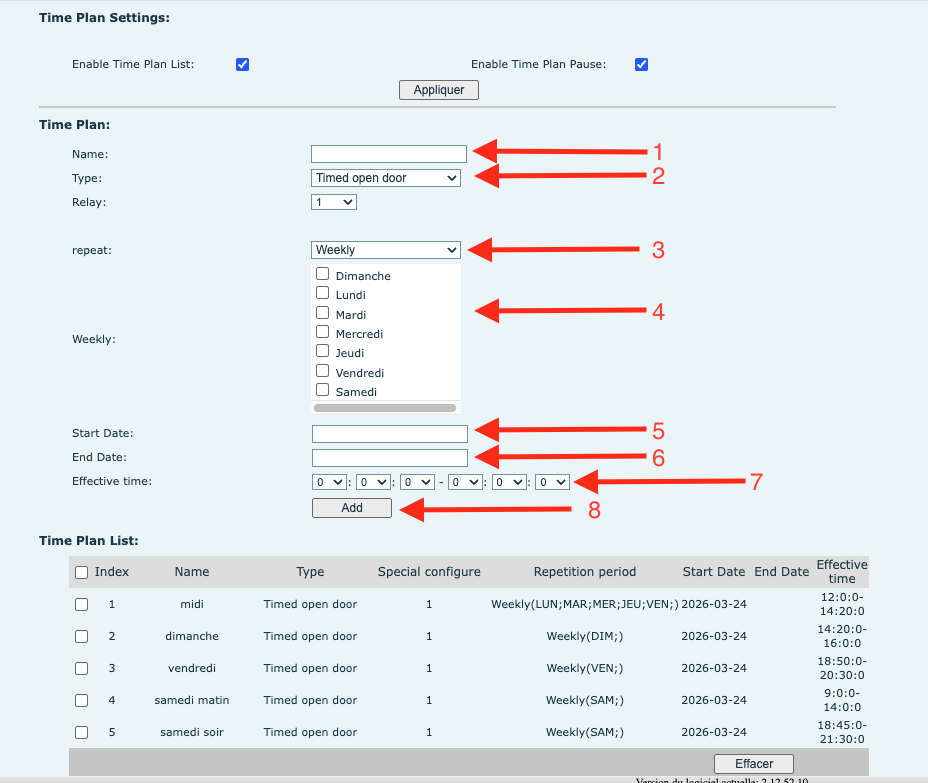
Description des champs
-
Name
Donnez un nom à votre programmation.
Exemple :Ouverture matin,Bureau,Vendredi soir. -
Type
Choisissez le type d’action à effectuer.
Pour une ouverture automatique de porte sur une plage horaire, laisser Timed open door. -
Repeat
Permet de définir si la programmation se répète.
Pour un usage classique, choisir Weekly afin que la règle se répète chaque semaine. -
Weekly
Sélectionnez les jours d’application de la règle.
Exemple : cochez Lundi à Vendredi pour une ouverture en semaine uniquement. -
Start Date
Indique la date de début de validité de la programmation.
La règle ne sera appliquée qu’à partir de cette date. -
End Date
Indique la date de fin de validité de la programmation.
Après cette date, la règle ne sera plus active. -
Effective time
Permet de définir l’heure de début et l’heure de fin de la période d’ouverture.
Exemple :09:00 - 17:00pour une porte ouverte de 9h à 17h. -
Add
Cliquez sur ce bouton pour ajouter et enregistrer la règle dans la liste.
Tant que ce bouton n’est pas utilisé, la programmation n’est pas prise en compte.
Exemple de configuration
Pour ouvrir automatiquement une porte du lundi au vendredi, de 9h00 à 17h00 :
- Name :
Bureau - Type :
Timed open door - Repeat :
Weekly - Weekly : cocher
Lundi,Mardi,Mercredi,Jeudi,Vendredi - Start Date : date de début souhaitée
- End Date : date de fin souhaitée
- Effective time :
09:00 - 17:00 - Add : cliquer pour enregistrer
Validation
Une fois la règle ajoutée, vérifiez qu’elle apparaît bien dans la section Time Plan List en bas de la page.
Suppression d’un plan horaire existant
Il est possible de supprimer un ou plusieurs plans horaires déjà enregistrés dans la section Time Plan List.
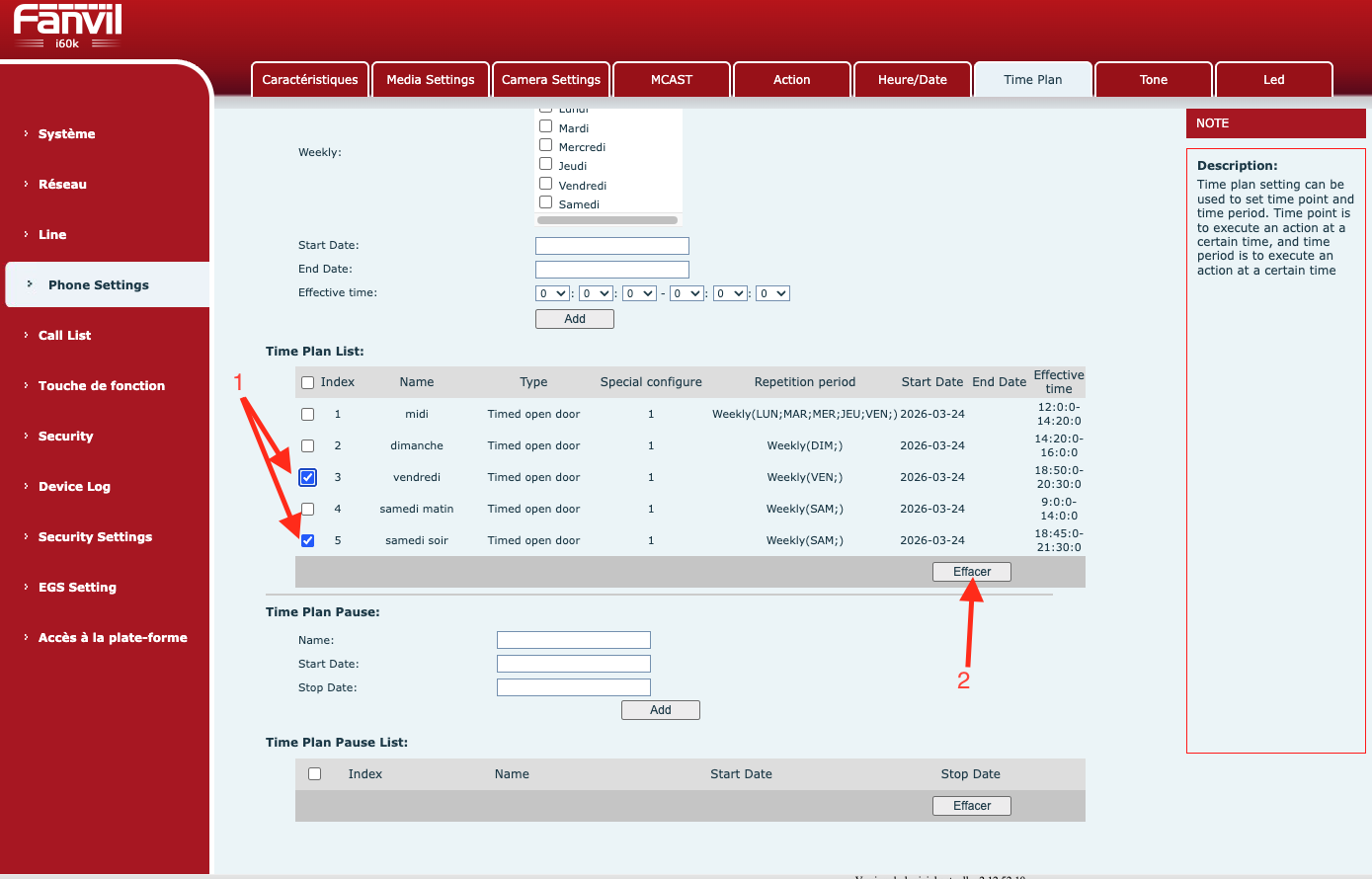
Description des actions
-
Sélection du plan horaire
Cochez la case située à gauche de la ligne du plan horaire que vous souhaitez supprimer.
Vous pouvez cocher une seule ligne pour supprimer un plan, ou plusieurs lignes pour en supprimer plusieurs en une seule fois. -
Effacer
Cliquez sur le bouton Effacer pour supprimer le ou les plans horaires sélectionnés.
Une fois supprimé, le plan horaire n’apparaîtra plus dans la liste et ne sera plus appliqué.
Exemple
Pour supprimer un plan horaire devenu inutile :
- repérer la ligne correspondante dans Time Plan List ;
- cocher la case à gauche de cette ligne ;
- cliquer sur Effacer.
Si plusieurs lignes sont cochées, toutes les lignes sélectionnées seront supprimées en même temps.